Qoʻllanma yangilandi:
Rasm o'lchamlarini o'rnating, nisbatlarni saqlang va qo'llab-quvvatlanadigan chiqish nusxasini saqlang.
Asbob nomi ostidagi “Ushbu vositadan qanday foydalanish” havolasidan foydalanib ushbu qoʻllanmani oching. U kompyuterlar va telefonlar uchun qadamlar, skrinshotlar va videolarni o'z ichiga oladi.
Boshlashdan oldin
Asl rasmni saqlang. O'lchamlarni oshirish qo'shimcha haqiqiy tafsilotlarni kafolatlamaydi.
Namoyish fayli bilan harakat qilib ko'ring — landscape.png
Ushbu kichik fayllar ushbu qo'llanma uchun yaratilgan va shaxsiy ma'lumotlarni o'z ichiga olmaydi.
Bosqichma-bosqich ko'rsatmalar
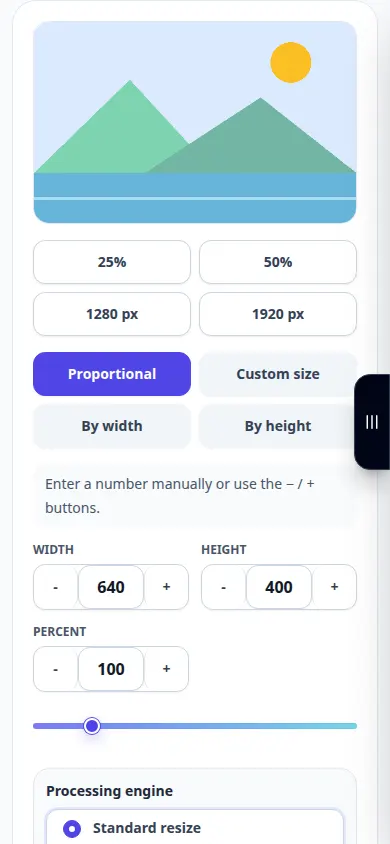
- Rasmni tanlang va uning o'lchamlarini kuting va boshqaruv elementlarini o'lchamini o'zgartiring.
- Mavjud piksel yoki foiz o'lchami rejimini tanlang.
- Belgilangan kenglik yoki balandlikni kiriting va agar siz ataylab buzilishni xohlamasangiz, nisbatlarni bog'langan holda saqlang.
- Mavjud chiqish formati va sifatini tanlang, so'ngra hajmini o'zgartirish yoki eksport amalini qo'llang.
- Saqlangan nusxani oching va uning piksel o'lchamlari va ko'rinishini tekshiring.
Kompyuterda
Manba, sozlamalar va natijani solishtirish uchun to'liq kenglikdagi ishchi paneldan foydalaning. Asl faylni saqlang, shunda uni almashtirmasdan boshqa sozlamani sinab ko'rishingiz mumkin.
Telefonda
Fayllardan yoki qurilmangiz fayl boshqaruvchisidan manbani tanlang. Sozlamalar va natijaga pastga aylantiring; operatsiya tugaguncha ushbu yorliqni ochiq saqlang.
IPhone-dagi Safari-da almashish menyusini oching va natija yangi tabda ochilsa, Fayllarga saqlash-ni tanlang. Android Chrome brauzerida Yuklashlar-ni tekshiring. Qayta ishlash tugaguniga qadar ushbu yorliqni ochiq saqlang.
Yaxshiroq natija uchun
Qattiq kvadrat talabi uchun kesish va o'lchamini o'zgartirish turli effektlarga ega. Proportionlarni o'zgartirishdan oldin sahifa qaysi operatsiyani taklif qilishini tekshiring.
Skrinshotlar va video
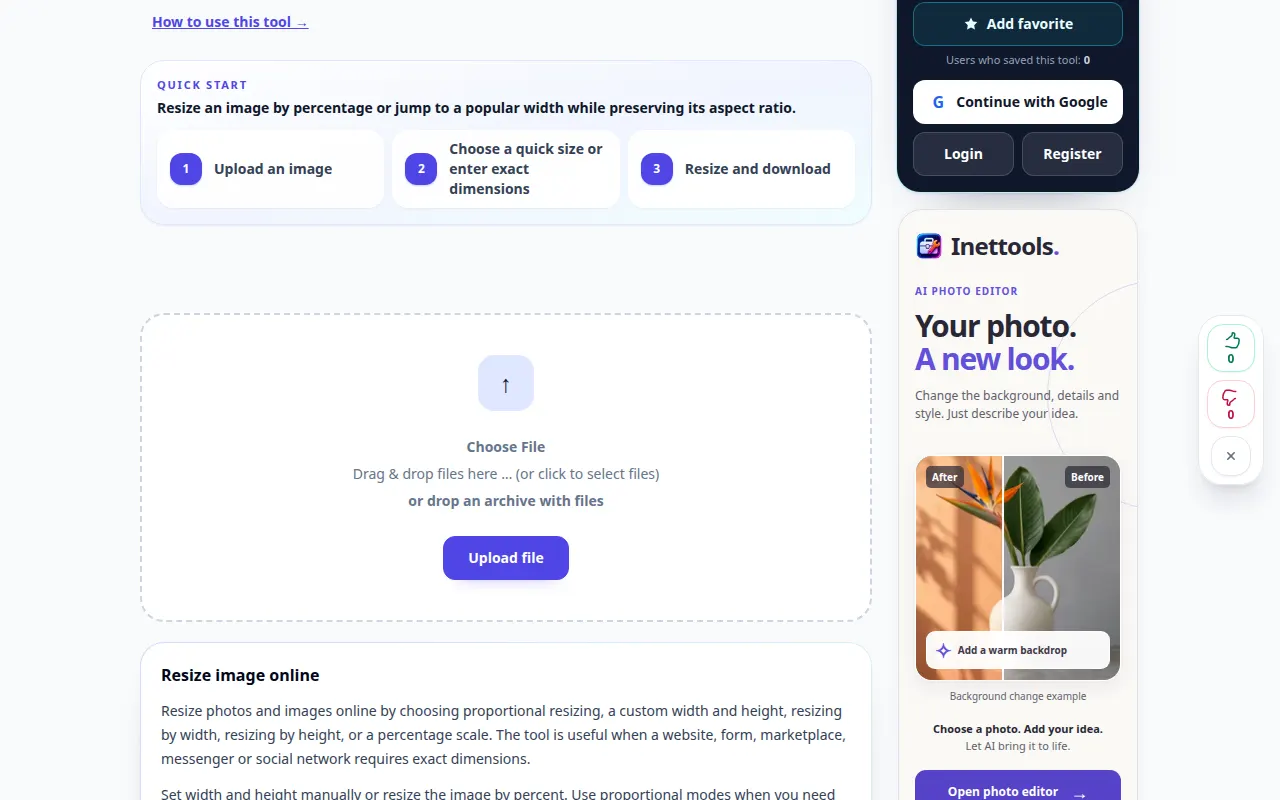
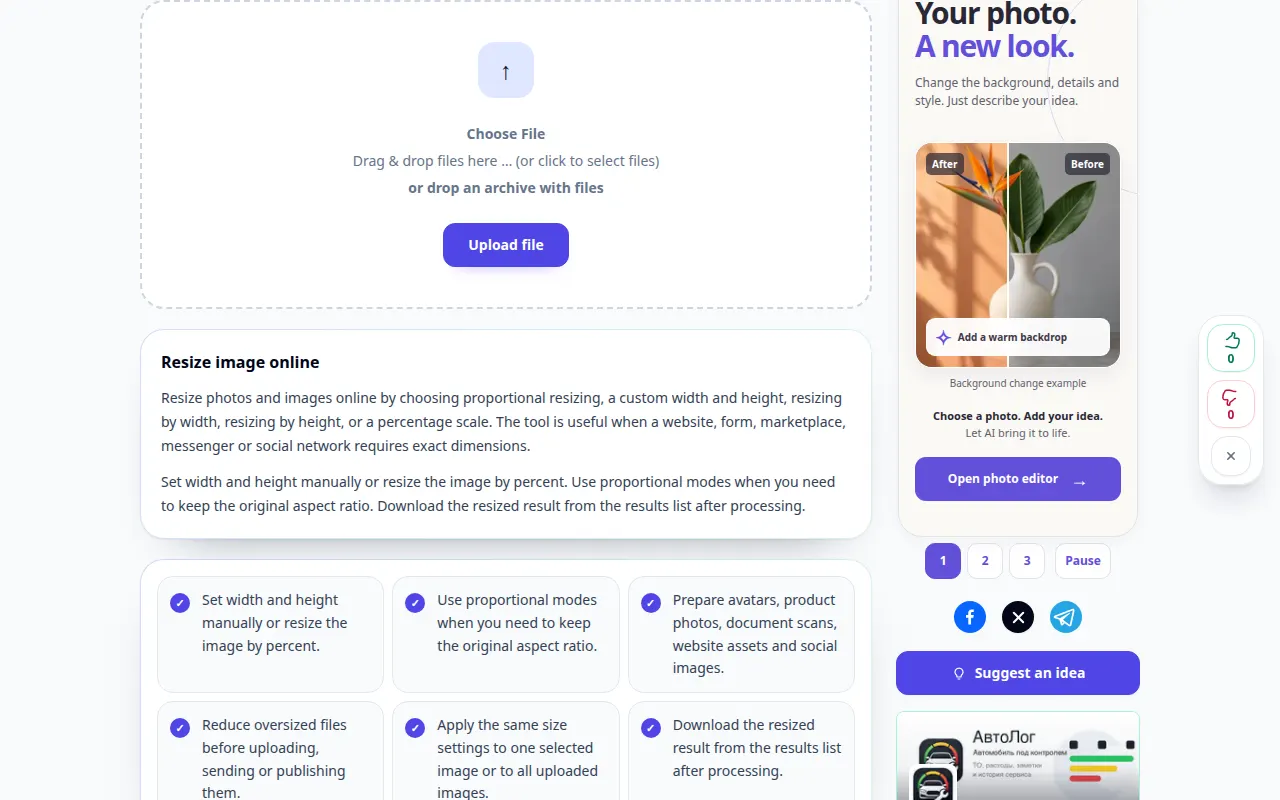
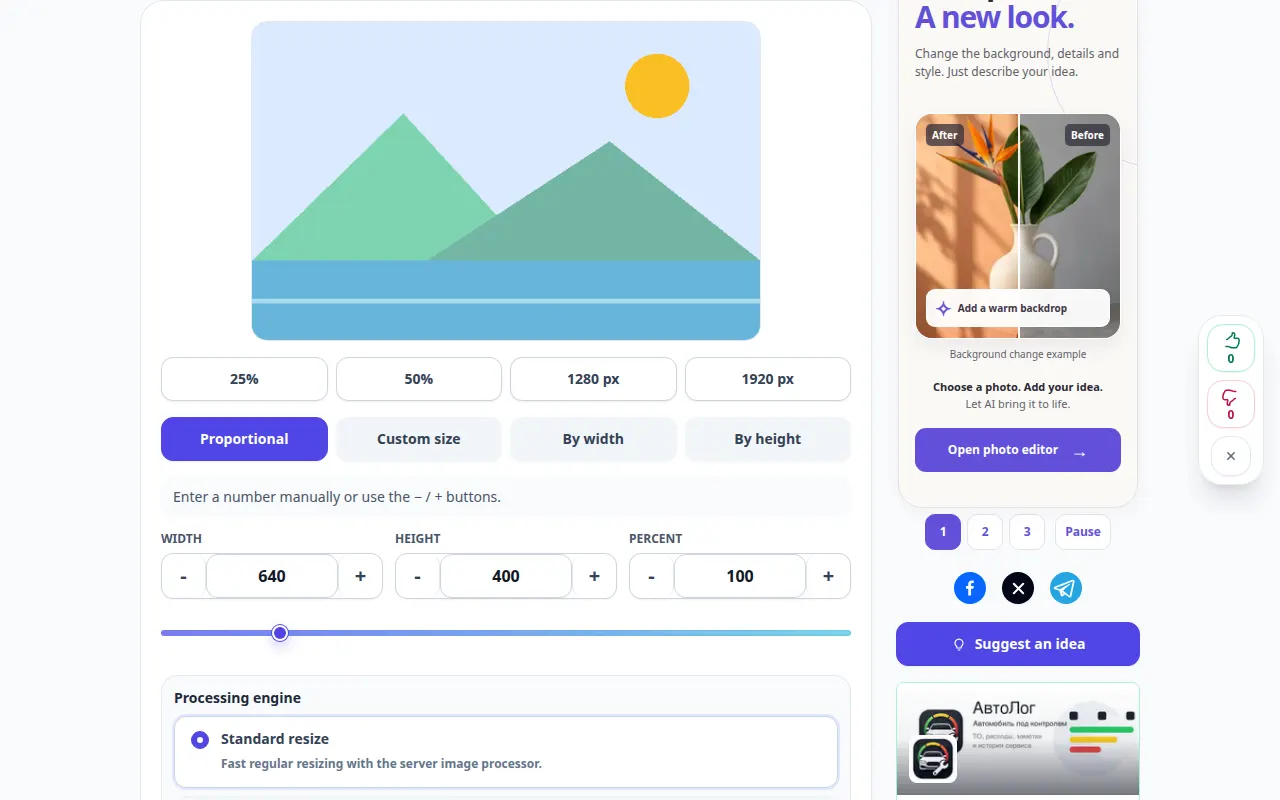
Ish stoli namoyishi
Yozuv inglizcha interfeysni ko'rsatadi. Yuqoridagi tarjima qilingan amallarni bajaring; boshqaruv elementlari bir xil tartibda. Ushbu yozuv asosiy harakatdan oldin manba va mavjud sozlamalarni ko'rsatadi. Qayta ishlashni boshlash va natijani saqlash uchun yuqoridagi amallarni bajaring.
Telefon namoyishi
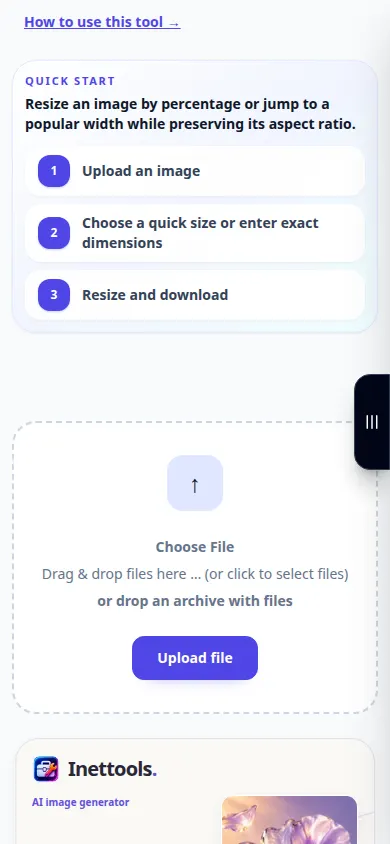
Yozuv inglizcha interfeysni ko'rsatadi. Yuqoridagi tarjima qilingan amallarni bajaring; boshqaruv elementlari bir xil tartibda. Ushbu yozuv asosiy harakatdan oldin manba va mavjud sozlamalarni ko'rsatadi. Qayta ishlashni boshlash va natijani saqlash uchun yuqoridagi amallarni bajaring.
Savollar va muammolarni bartaraf etish
Nima uchun boshqa o'lcham avtomatik ravishda o'zgardi?
Tomonlar nisbati nazorati asl nisbatlarni saqlaydi. Agar cho'zish maqbul bo'lsa, uni qulfdan chiqaring.
Kattaroq tasvir aniqroq bo'ladimi?
O'lchamini o'zgartirish piksellarni qo'shadi, lekin asl tafsilotlarni tiklashni kafolatlay olmaydi.
Agar xizmat haddan tashqari yuklanganligi haqida xabarni ko'rsangiz, kuting va keyinroq qayta urinib ko'ring. Muvaffaqiyatsiz urinish sizning manba faylingiz o'zgarganligini anglatmaydi.