Qoʻllanma yangilandi:
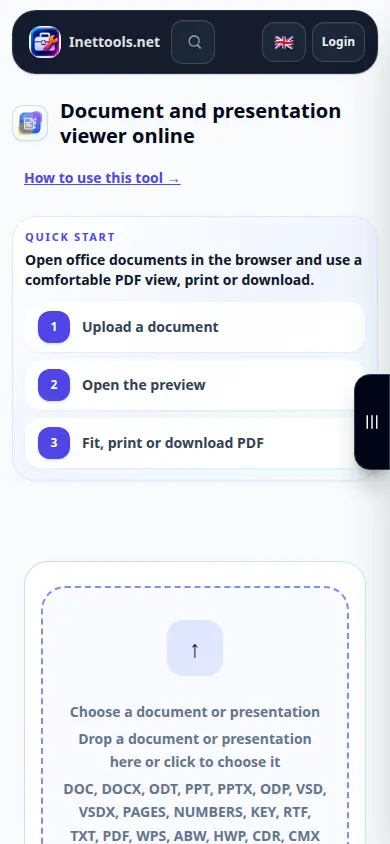
Hujjatni brauzeringizda ofis to'plamini o'rnatmasdan ko'ring. Faylni oching, uning sahifalarini tekshiring va yaratilgan PDF oldindan koʻrishni saqlang.
Asbob nomi ostidagi “Ushbu vositadan qanday foydalanish” havolasidan foydalanib ushbu qoʻllanmani oching. U kompyuterlar va telefonlar uchun qadamlar, skrinshotlar va videolarni o'z ichiga oladi.
Boshlashdan oldin
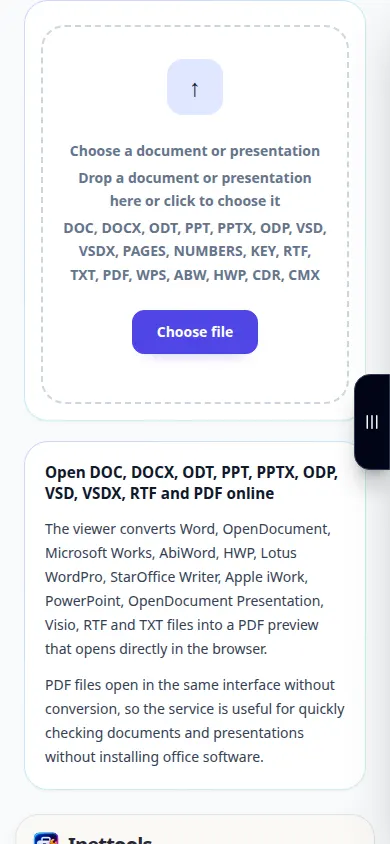
Hujjatning asl nusxasini saqlang. Fayl tanlagichi qabul qilingan formatlarni, jumladan, umumiy ofis hujjatlari va PDF roʻyxatini beradi. Parol bilan himoyalangan yoki shikastlangan fayllarni avval tuzatish yoki qulfdan chiqarish kerak bo'lishi mumkin.
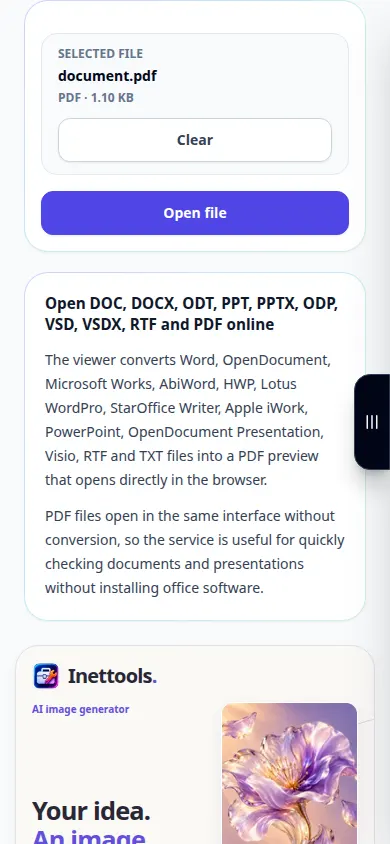
Namoyish fayli bilan harakat qilib ko'ring — document.pdf
Ushbu kichik fayllar ushbu qo'llanma uchun yaratilgan va shaxsiy ma'lumotlarni o'z ichiga olmaydi.
Bosqichma-bosqich ko'rsatmalar
- Hujjatlarni ko'rish dasturini oching va qurilmangizdan hujjatni tanlang.
- Fayl nomini tekshiring va Faylni ochish-ni tanlang. Oldindan ko'rish tayyor bo'lguncha kuting.
- Tartibni tekshirish uchun oʻqilishi mumkin boʻlgan matn yoki Butun sahifa uchun kenglikka moslashdan foydalaning. Bir nechta sahifalarni, ayniqsa jadvallar va rasmlarni aylantiring.
- Agar o'rnatilgan oldindan ko'rish ko'rinmasa, yaratilgan PDF ni yangi varaqda oching. Siz PDF yuklash boshqaruvidan ham foydalanishingiz mumkin.
- PDF oldindan koʻrishni qurilmangizga saqlang. Boshqa hujjatni ochish uchun joriy faylni tozalang va yangi manba tanlang.
Kompyuterda
Hujjatni yuklash maydoniga torting. Kenglikka moslash noutbukda foydalidir; to'liq ekran sahifalar uchun ko'proq joy beradi. Chop etish brauzerning chop etish dialog oynasidan foydalanadi.
Telefonda
Fayllar yoki fayl menejeringizdan hujjatni tanlang. Tor ekranda kenglikka moslashdan foydalaning. Brauzeringiz PDF-fayllarni alohida ochsa, "Yangi tabda ochish" dan foydalaning va keyin asl tabga qayting.
IPhone-dagi Safari-da almashish menyusini oching va natija yangi tabda ochilsa, Fayllarga saqlash-ni tanlang. Android Chrome brauzerida Yuklashlar-ni tekshiring. Qayta ishlash tugaguniga qadar ushbu yorliqni ochiq saqlang.
Yaxshiroq natija uchun
PDF ni almashishdan oldin sahifa tanaffuslari va noodatiy shriftlarni tekshiring. Tomoshabin oldindan ko'rishni yaratadi; u asl hujjatni tahrir qilmaydi.
Skrinshotlar va video
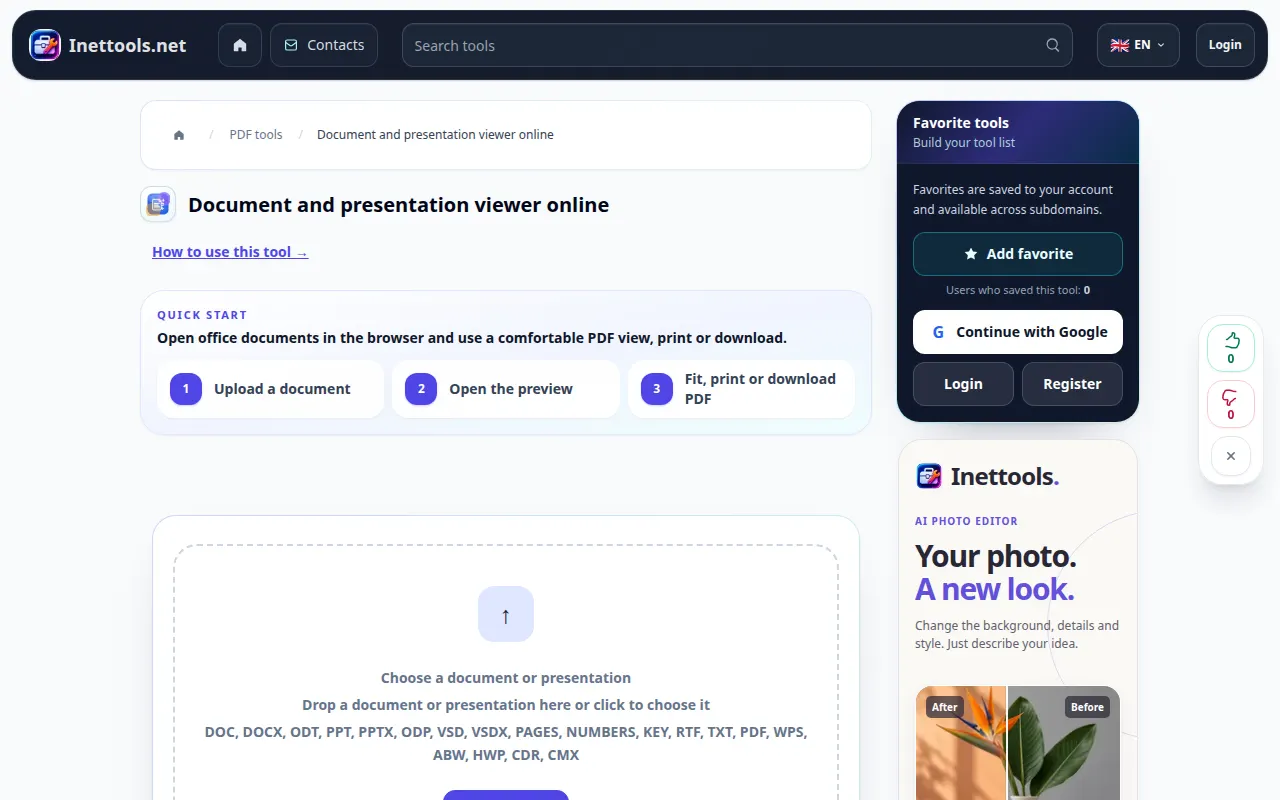
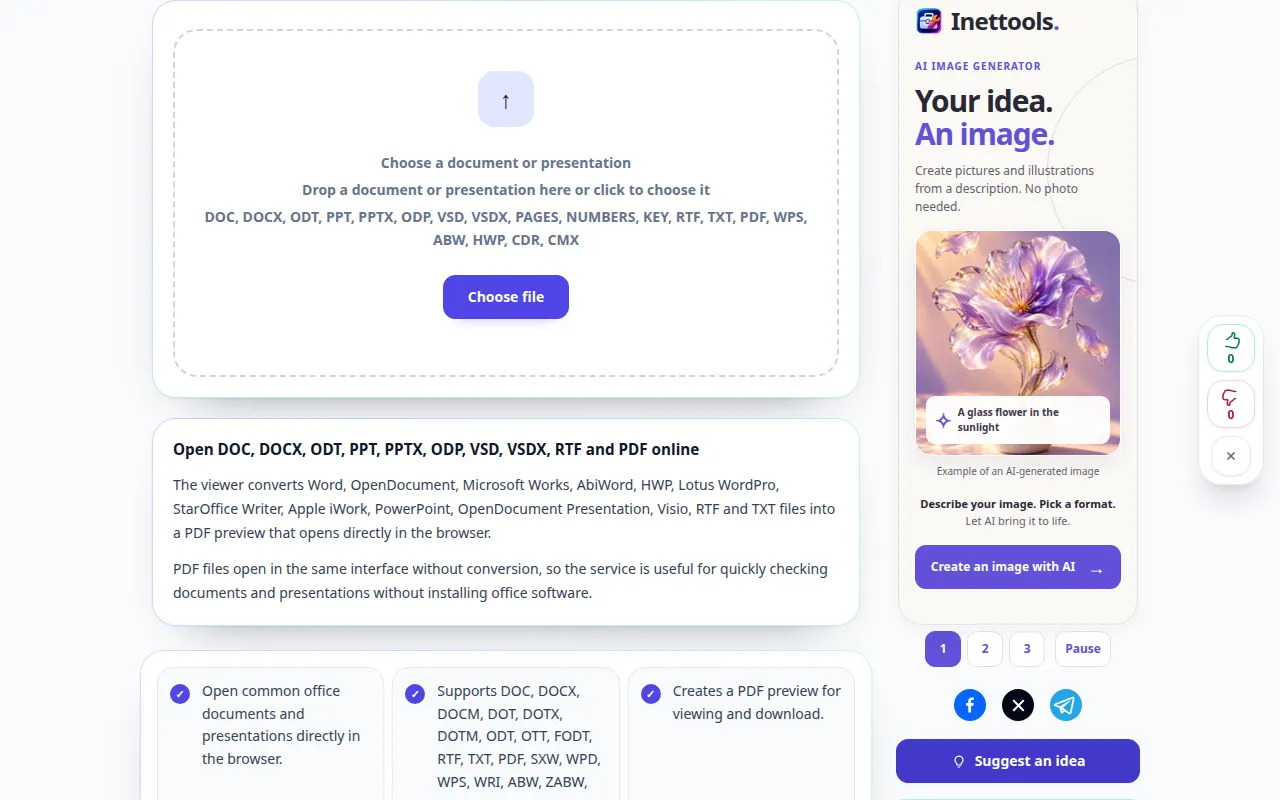
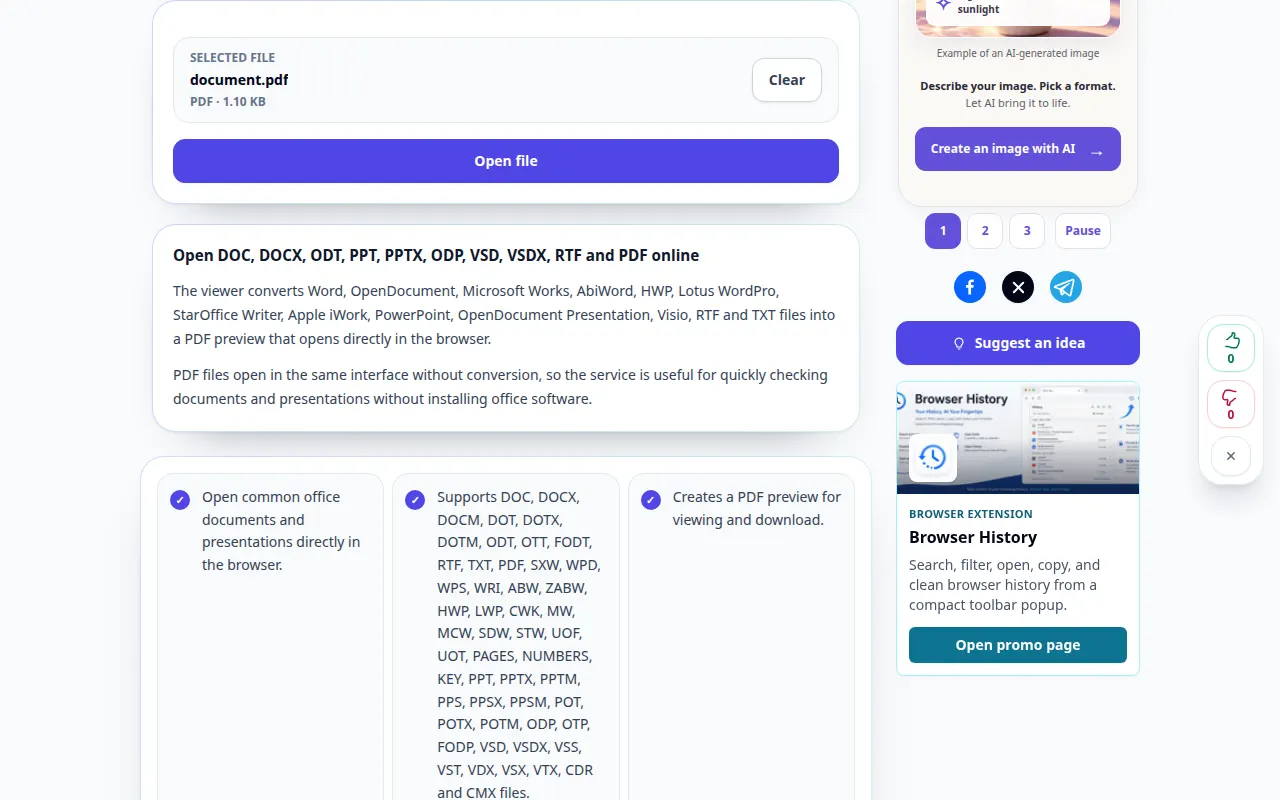
Ish stoli namoyishi
Yozuv inglizcha interfeysni ko'rsatadi. Yuqoridagi tarjima qilingan amallarni bajaring; boshqaruv elementlari bir xil tartibda. Ushbu yozuv ko'rgazmali kirishni va asbobdagi natijani ko'rsatadi.
Telefon namoyishi
Yozuv inglizcha interfeysni ko'rsatadi. Yuqoridagi tarjima qilingan amallarni bajaring; boshqaruv elementlari bir xil tartibda. Ushbu yozuv ko'rgazmali kirishni va asbobdagi natijani ko'rsatadi.
Savollar va muammolarni bartaraf etish
Nima uchun tartib mening ofis ilovamdan farq qiladi?
Yo'qolgan shriftlar va ilg'or ofis xususiyatlari aylantirilgan oldindan ko'rishni o'zgartirishi mumkin. Toʻliq tartib zarur boʻlganda, PDF ni tekshiring va asl ilovadan PDF ni eksport qiling.
Oldindan ko'rish bo'sh. Nima qilishim kerak?
Yangi varaqda ochishga harakat qiling yoki yaratilgan PDFni saqlang. Agar konversiyaning o'zi muvaffaqiyatsiz bo'lsa, fayl asl ilovasida ochilganligini va parol bilan himoyalanmaganligini tekshiring.
Agar xizmat haddan tashqari yuklanganligi haqida xabarni ko'rsangiz, kuting va keyinroq qayta urinib ko'ring. Muvaffaqiyatsiz urinish sizning manba faylingiz o'zgarganligini anglatmaydi.