Qoʻllanma yangilandi:
Shaffof ob'ekt orqasiga yumshoq rangli halo qo'ying.
Ish stoli va telefon skrinshotlari, qisqa namoyishlar va umumiy savollarga javoblar bilan amaliy ko'rsatmalar.
Boshlashdan oldin
Asl rasmni saqlang. Yuqorida koʻrsatilgan oʻlcham chegaralari ichida JPEG, PNG yoki WebP ni tanlang. This tool works locally in your browser; no account or credits are needed.
Namoyish fayli bilan harakat qilib ko'ring — transparent-shapes.png
Ushbu kichik fayllar ushbu qo'llanma uchun yaratilgan va shaxsiy ma'lumotlarni o'z ichiga olmaydi.
Bosqichma-bosqich ko'rsatmalar
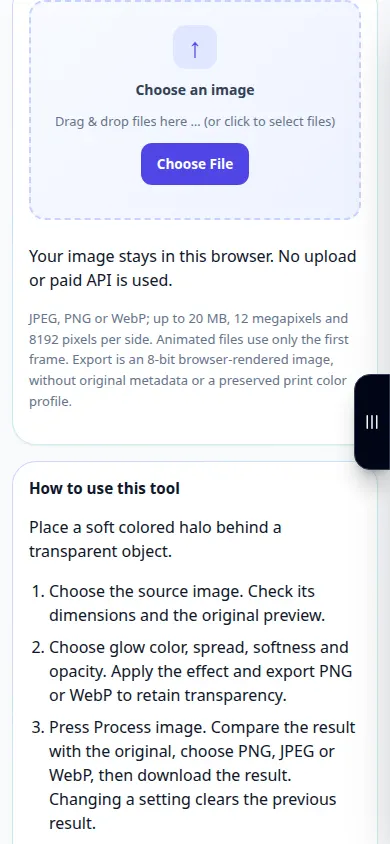
- Asl rasmni saqlang. Yuqorida koʻrsatilgan oʻlcham chegaralari ichida JPEG, PNG yoki WebP ni tanlang. This tool works locally in your browser; no account or credits are needed.
- Manba tasvirini tanlang. Check its dimensions and the original preview.
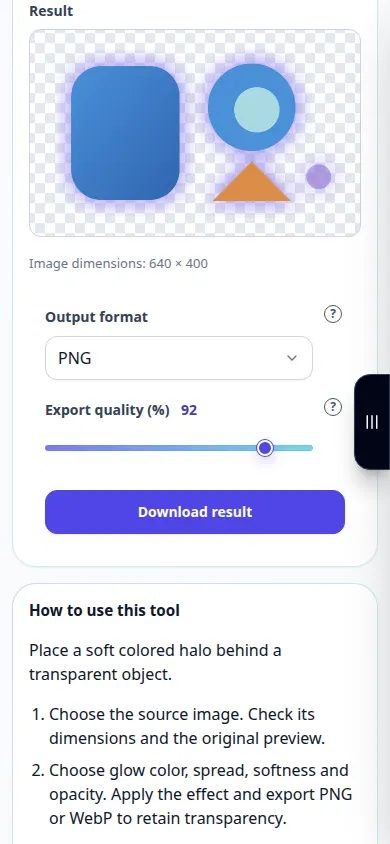
- Yorqinlik rangini, tarqalishini, yumshoqligini va shaffofligini tanlang. Effektni qo'llang va shaffoflikni saqlash uchun PNG yoki WebP eksport qiling.
- Rasmni qayta ishlash tugmasini bosing. Natijani asl nusxa bilan solishtiring, PNG, JPEG yoki WebP ni tanlang, so'ng natijani yuklab oling. Changing a setting clears the previous result.
- Tuval kengaymaydi. Ob'ekt atrofida joy qoldiring; tuvaldan tashqarida porlash kesilgan. To'liq shaffof bo'lmagan fotosuratda ko'rinadigan tashqi yorug'lik yo'q.
Kompyuterda
Rasmni fayl maydoniga torting yoki fayl tanlash vositasidan foydalaning. Aniq sozlash uchun slayderlar va o'q tugmalaridan foydalaning. Tushuntirish uchun savol belgilarini oching.
Telefonda
Fayllar yoki galereyangizdan rasm tanlang. Yordam uchun savol belgisini bosing. Keep this tab open while processing; sahifani tark etishdan oldin natijani saqlang.
IPhone-dagi Safari-da almashish menyusini oching va natija yangi tabda ochilsa, Fayllarga saqlash-ni tanlang. Android Chrome brauzerida Yuklashlar-ni tekshiring. Qayta ishlash tugaguniga qadar ushbu yorliqni ochiq saqlang.
Yaxshiroq natija uchun
Tuval kengaymaydi. Ob'ekt atrofida joy qoldiring; tuvaldan tashqarida porlash kesilgan. To'liq shaffof bo'lmagan fotosuratda ko'rinadigan tashqi yorug'lik yo'q.
Skrinshotlar va video
Ish stoli namoyishi
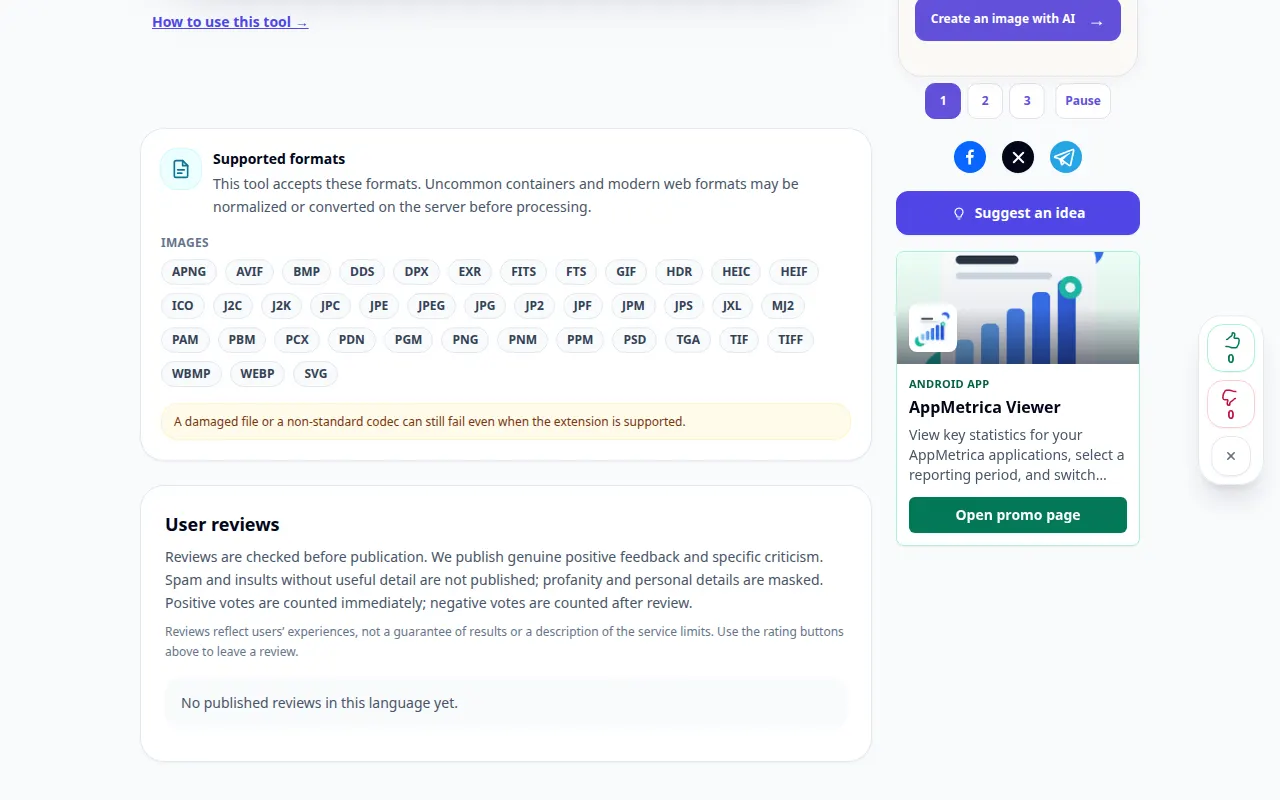
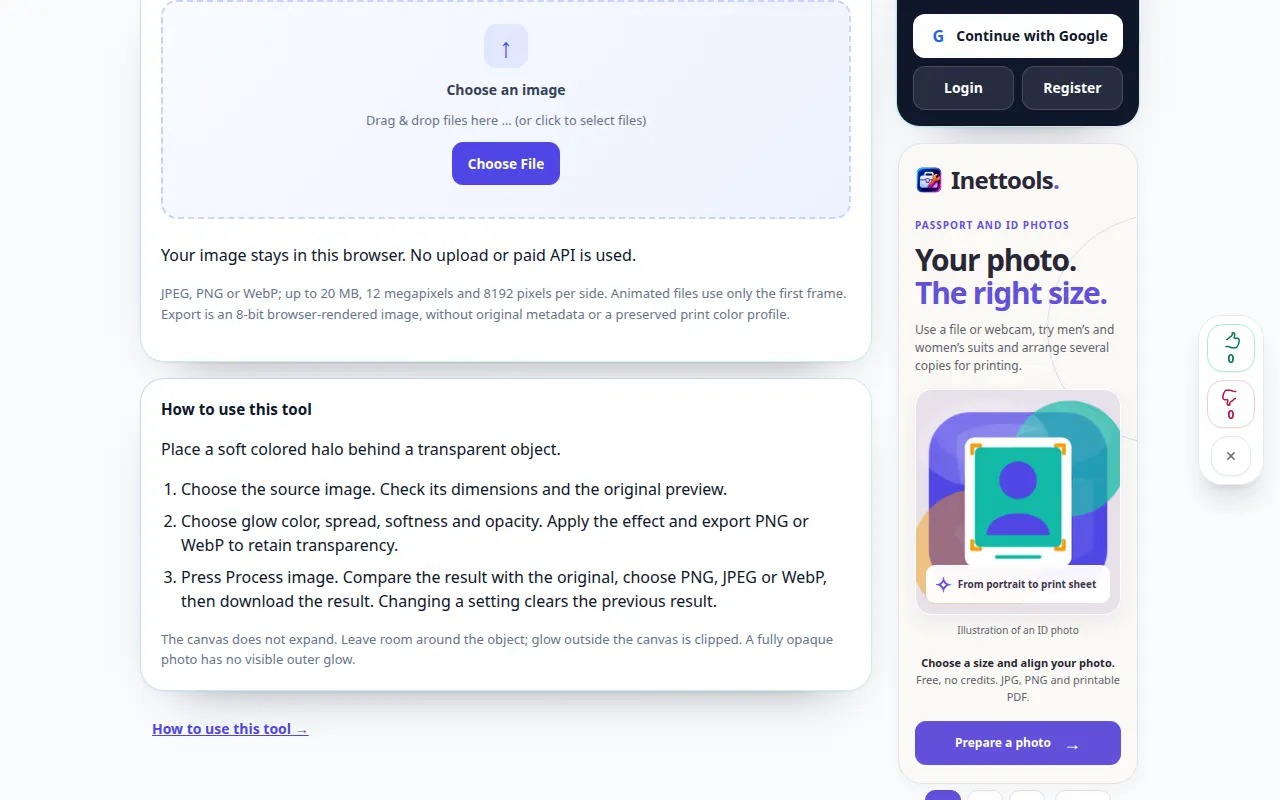
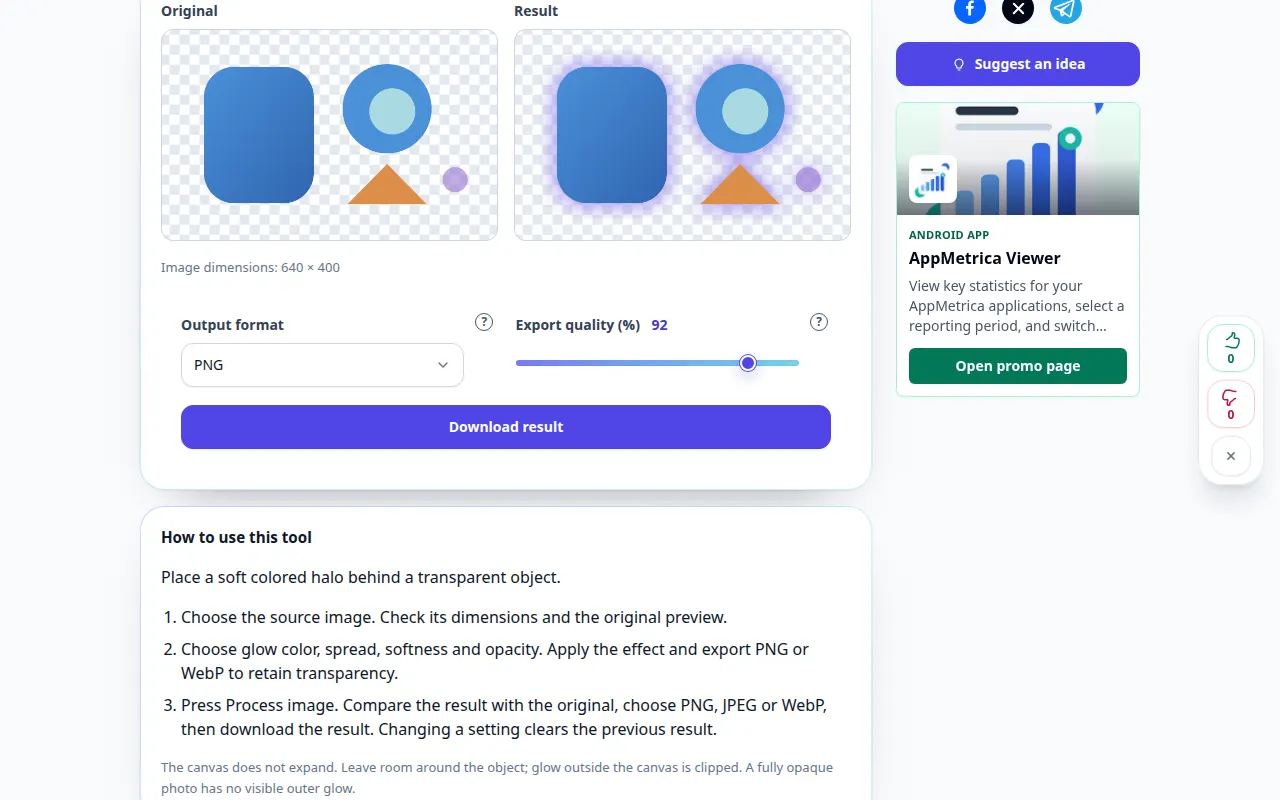
Yozuv inglizcha interfeysni ko'rsatadi. Yuqoridagi tarjima qilingan amallarni bajaring; boshqaruv elementlari bir xil tartibda. Ushbu yozuv ko'rgazmali kirishni va asbobdagi natijani ko'rsatadi.
Telefon namoyishi
Yozuv inglizcha interfeysni ko'rsatadi. Yuqoridagi tarjima qilingan amallarni bajaring; boshqaruv elementlari bir xil tartibda. Ushbu yozuv ko'rgazmali kirishni va asbobdagi natijani ko'rsatadi.
Savollar va muammolarni bartaraf etish
Bu etishmayotgan tafsilotlarni tiklaydimi yoki asl faylimni o'zgartiradimi?
Yo'q. Qayta ishlash yangi tasvirni yaratadi va asl faylni o'zgarishsiz qoldiradi. Kesilgan diqqatga sazovor joylarni, bloklangan soyalarni va etishmayotgan qismlarni ushbu filtrlar qayta tiklab bo'lmaydi.
Chiqish formati
PNG shaffoflikni saqlaydi. JPEG oq fon ishlatadi. WebP qo‘llab-quvvatlanishi brauzeringizga bog‘liq.
Agar xizmat haddan tashqari yuklanganligi haqida xabarni ko'rsangiz, kuting va keyinroq qayta urinib ko'ring. Muvaffaqiyatsiz urinish sizning manba faylingiz o'zgarganligini anglatmaydi.