Qoʻllanma yangilandi:
Yaxshilash rejimini tanlang, kattalashtirish shkalasini o'rnating va saqlashdan oldin qayta ishlangan tasvirni asl nusxa bilan solishtiring.
Asbob nomi ostidagi “Ushbu vositadan qanday foydalanish” havolasidan foydalanib ushbu qoʻllanmani oching. U kompyuterlar va telefonlar uchun qadamlar, skrinshotlar va videolarni o'z ichiga oladi.
Boshlashdan oldin
JPEG, PNG yoki WebP kabi qoʻllab-quvvatlanadigan formatda mavjud boʻlgan eng yaxshi asl nusxadan foydalaning. Kattaroq asl nusxa ko'pincha siqilgan messenjer nusxasidan yaxshiroq ishlaydi. Mavjudlik, limitlar va har qanday kredit to'lovi tanlangan rejim tomonidan ko'rsatiladi.
Namoyish fayli bilan harakat qilib ko'ring — landscape.png
Ushbu kichik fayllar ushbu qo'llanma uchun yaratilgan va shaxsiy ma'lumotlarni o'z ichiga olmaydi.
Bosqichma-bosqich ko'rsatmalar
- Manba tasvirini tanlang va uni oldindan ko'rish va yaxshilash sozlamalarini kuting.
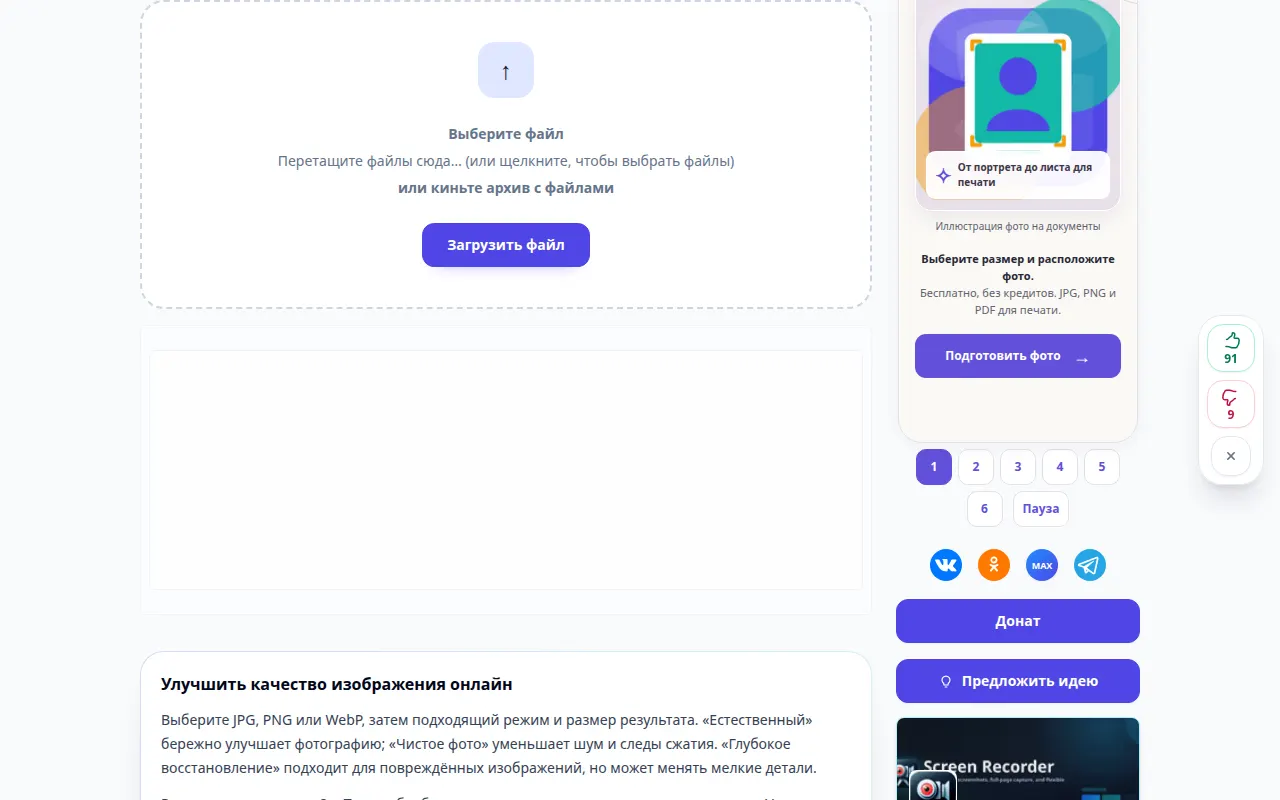
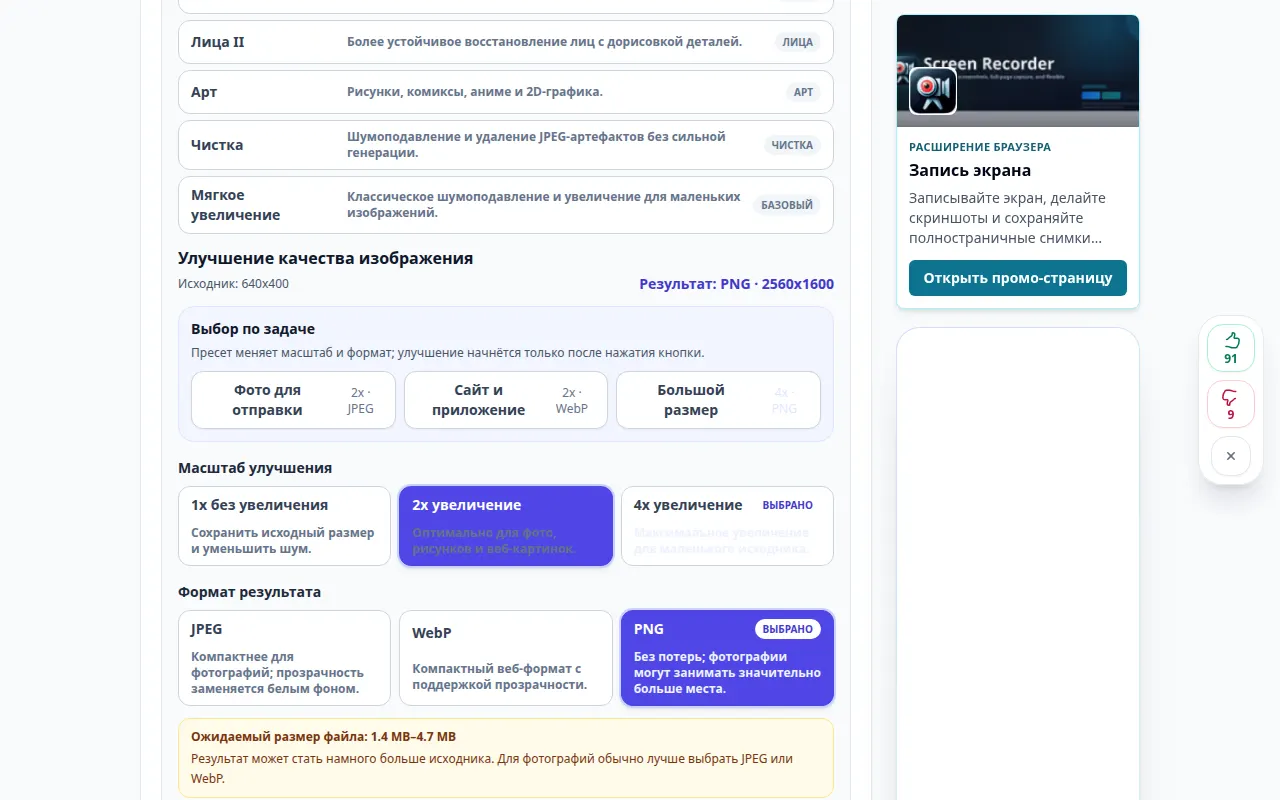
- Portret uchun tabiiy kabi yumshoq mavjud rejimdan boshlang. Chizmalar uchun rasm rejimi mavjud bo'lganda tanlang.
- Qo'llab-quvvatlanadigan o'lchovni tanlang. Mavjud bo'lganda 2× bilan boshlang; Agar oʻlchamlarni saqlamoqchi boʻlsangiz, qoʻllab-quvvatlanadigan denoising rejimlari uchun 1× dan foydalaning.
- Chiqish formatini tanlang. JPEG suratlar uchun qulay; PNG shaffoflikni saqlaydi, lekin kattaroq boʻlishi mumkin. Ko'rsatilgan har qanday narxni ko'rib chiqing, so'ngra yaxshilashni boshlang.
- Qayta ishlashdan so'ng, taqqoslash slayderini siljiting va yuzlar, qirralar va matnni tekshiring. Natijani faqat ushbu tafsilotlarni tekshirgandan so'ng saqlang.
Kompyuterda
Taqqoslashni qulay o'lchamda oching. Kichraytirilgan masshtabda faqat butun tasvirni baholamasdan, yuz va teksturali hududni tekshiring.
Telefonda
Rasmlar yoki Fayllardan asl nusxani tanlang. Bir vaqtning o'zida kichik maydonni solishtiring va ishlov berish va fayl hajmini boshqarish uchun o'rtacha o'lchovdan foydalaning.
IPhone-dagi Safari-da almashish menyusini oching va natija yangi tabda ochilsa, Fayllarga saqlash-ni tanlang. Android Chrome brauzerida Yuklashlar-ni tekshiring. Qayta ishlash tugaguniga qadar ushbu yorliqni ochiq saqlang.
Yaxshiroq natija uchun
4× kattalashtirish piksellarni qo'shadi, lekin bu yangi ko'rinadigan tafsilotlarning aniqligini isbotlamaydi. Kuchli tiklash yuz xususiyatlarini yoki harflarni o'zgartirishi mumkin.
Skrinshotlar va video
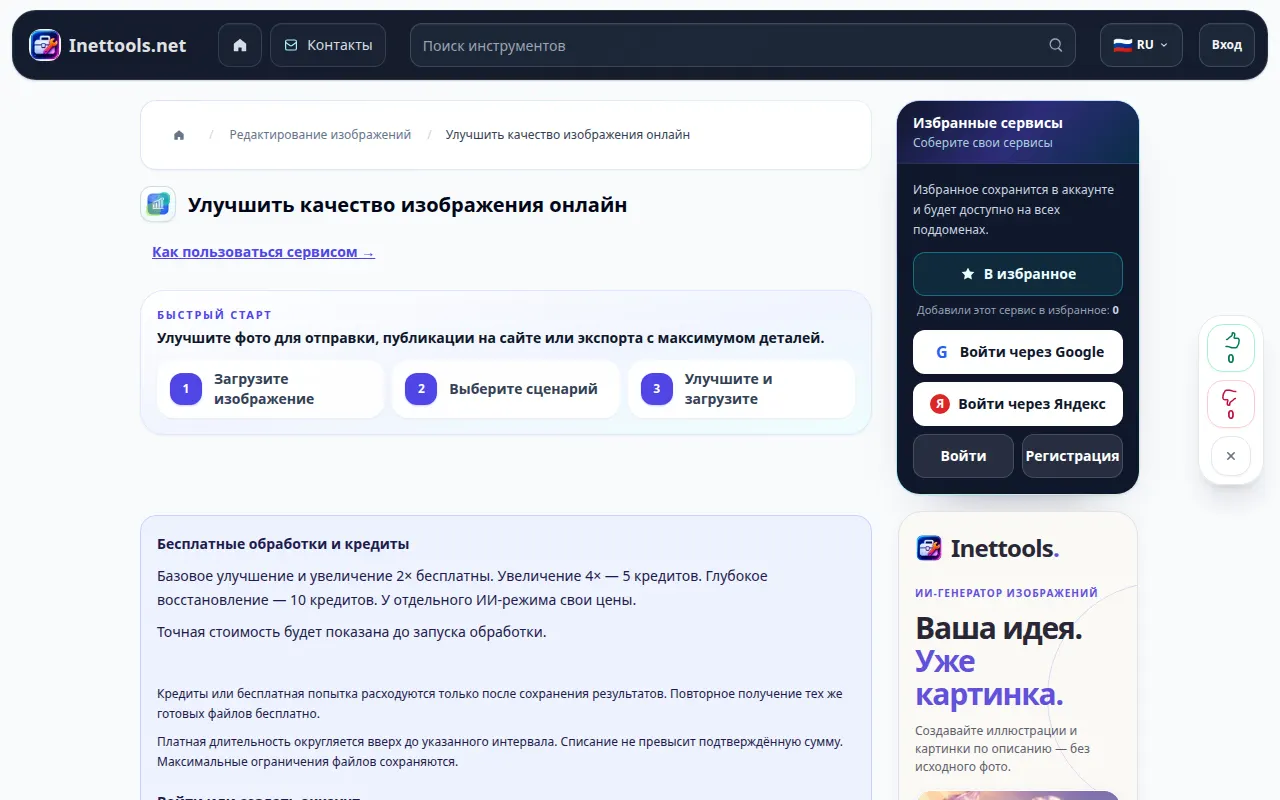
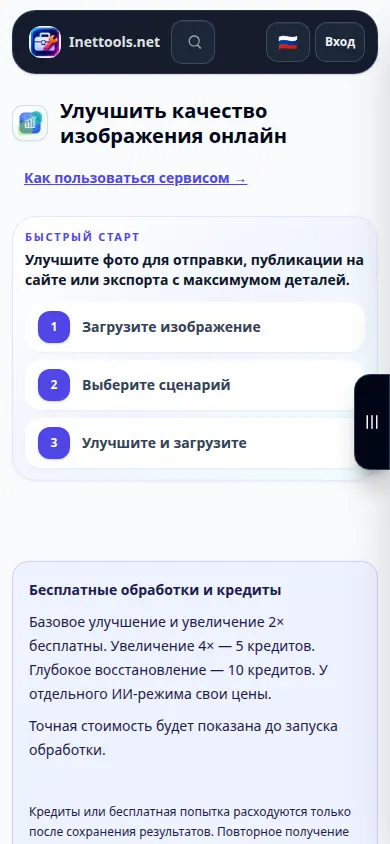
Ish stoli namoyishi
Yozuv ruscha interfeysni ko'rsatadi. Yuqoridagi tarjima qilingan amallarni bajaring; boshqaruv elementlari bir xil tartibda. Ushbu yozuv asosiy harakatdan oldin manba va mavjud sozlamalarni ko'rsatadi. Qayta ishlashni boshlash va natijani saqlash uchun yuqoridagi amallarni bajaring.
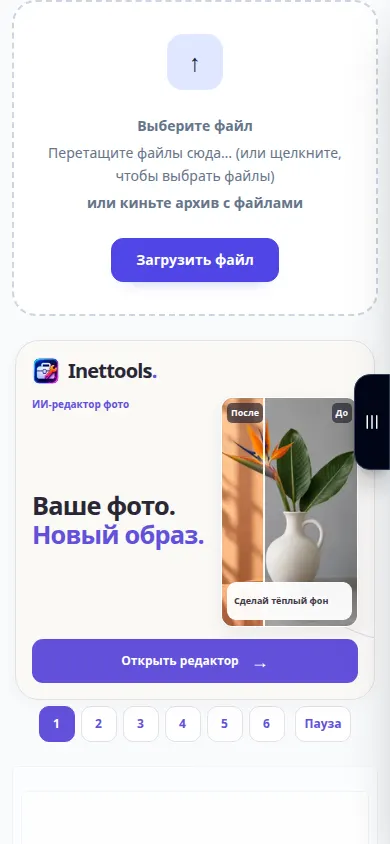
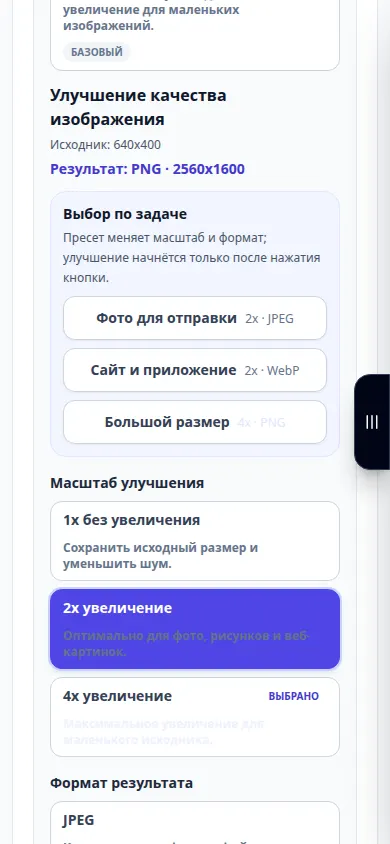
Telefon namoyishi
Yozuv ruscha interfeysni ko'rsatadi. Yuqoridagi tarjima qilingan amallarni bajaring; boshqaruv elementlari bir xil tartibda. Ushbu yozuv asosiy harakatdan oldin manba va mavjud sozlamalarni ko'rsatadi. Qayta ishlashni boshlash va natijani saqlash uchun yuqoridagi amallarni bajaring.
Savollar va muammolarni bartaraf etish
Nima uchun harakat tugmasi mavjud emas?
Tanlangan rejim yoki masshtab mavjud bo'lmasligi yoki tasvir chegarasidan oshib ketishi mumkin. Yoqilgan rejim va qo'llab-quvvatlanadigan o'lchovni yoki kichikroq asl nusxani tanlang.
Qaysi formatni tanlashim kerak?
Ixcham surat uchun JPEG dan, yoʻqotishsiz chiqish yoki shaffoflik kerak boʻlganda PNG va rejim tomonidan taklif qilinsa, ixcham veb-tasvirlar uchun WebP dan foydalaning.
Agar xizmat haddan tashqari yuklanganligi haqida xabarni ko'rsangiz, kuting va keyinroq qayta urinib ko'ring. Muvaffaqiyatsiz urinish sizning manba faylingiz o'zgarganligini anglatmaydi.