Qoʻllanma yangilandi:
Rasmni oching, uning o'lchamlarini tekshiring va qo'llab-quvvatlanadigan chiqish nusxasini yarating.
Ish stoli va telefon skrinshotlari, qisqa namoyishlar va umumiy savollarga javoblar bilan amaliy ko'rsatmalar.
Boshlashdan oldin
Asl rasmni saqlang. Faylni konvertatsiya qilish har bir animatsiya, qatlam yoki metadata maydonini qo'llab-quvvatlashni kafolatlamaydi.
Namoyish fayli bilan harakat qilib ko'ring — landscape.png
Ushbu kichik fayllar ushbu qo'llanma uchun yaratilgan va shaxsiy ma'lumotlarni o'z ichiga olmaydi.
Bosqichma-bosqich ko'rsatmalar
- Rasmni ko'rish dasturini oching va fayl tanlagichi tomonidan qabul qilingan rasmni tanlang.
- Oldindan ko'rishni kuting va ko'rsatilgan o'lchamlarni va manba ma'lumotlarini tekshiring.
- Muhim tafsilotlarni tekshirish uchun mavjud masshtab yoki ko‘rish boshqaruvlaridan foydalaning.
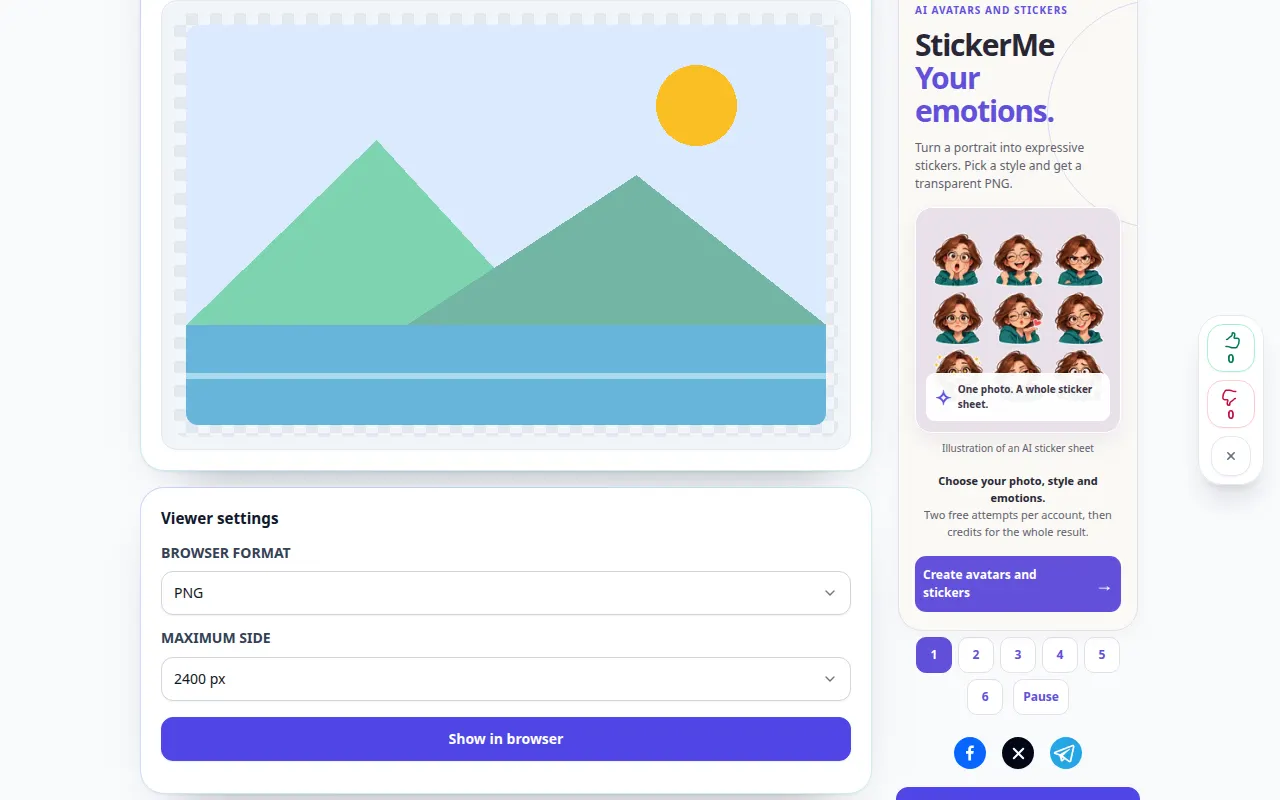
- Mavjud chiqish formatini va har qanday formatga xos variantlarni tanlang.
- Yaratilgan nusxani saqlang, tashqi ko'rinishi va shaffofligini tekshirish uchun uni oching va asl nusxasini saqlang.
Kompyuterda
Manba, sozlamalar va natijani solishtirish uchun to'liq kenglikdagi ishchi paneldan foydalaning. Asl faylni saqlang, shunda uni almashtirmasdan boshqa sozlamani sinab ko'rishingiz mumkin.
Telefonda
Fayllardan yoki qurilmangiz fayl boshqaruvchisidan manbani tanlang. Sozlamalar va natijaga pastga aylantiring; operatsiya tugaguncha ushbu yorliqni ochiq saqlang.
IPhone-dagi Safari-da almashish menyusini oching va natija yangi tabda ochilsa, Fayllarga saqlash-ni tanlang. Android Chrome brauzerida Yuklashlar-ni tekshiring. Qayta ishlash tugaguniga qadar ushbu yorliqni ochiq saqlang.
Yaxshiroq natija uchun
Shaffoflik muhim boʻlganda PNG dan foydalaning. JPEG nusxasi odatda shaffoflikni tekislaydi va yo'qotadigan siqishni kiritadi.
Skrinshotlar va video
Ish stoli namoyishi
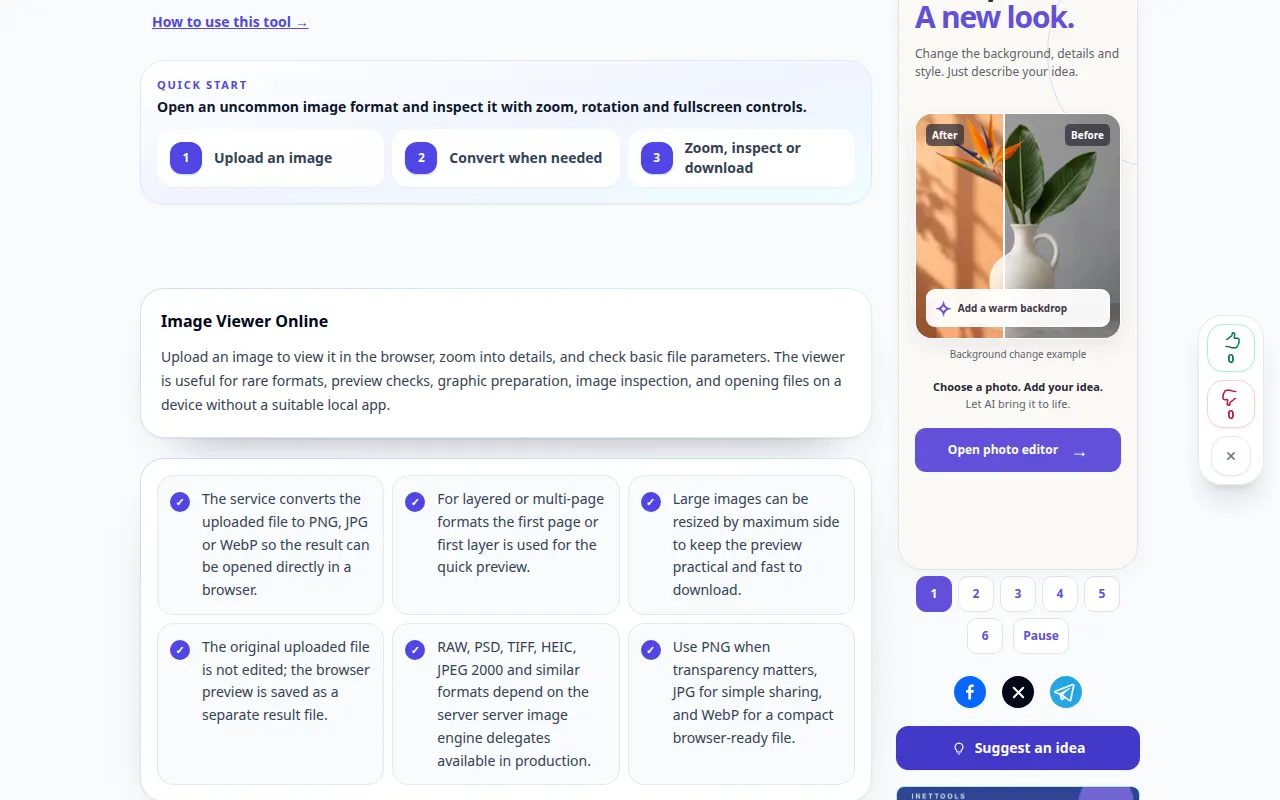
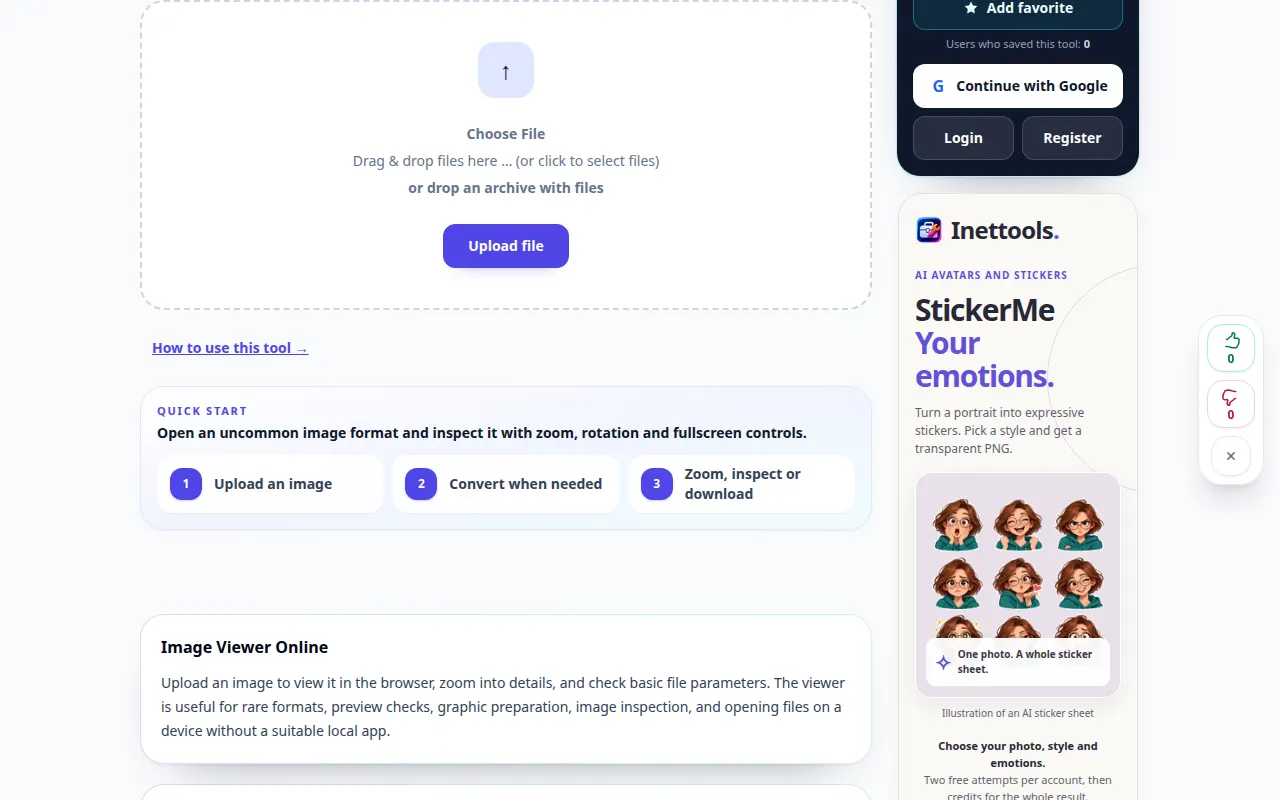
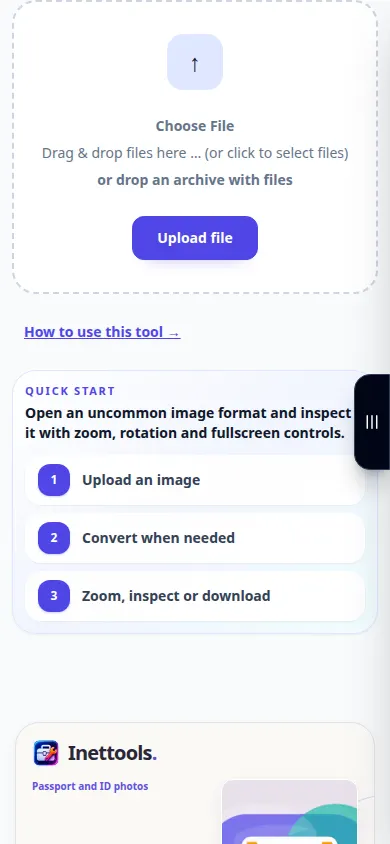
Yozuv inglizcha interfeysni ko'rsatadi. Yuqoridagi tarjima qilingan amallarni bajaring; boshqaruv elementlari bir xil tartibda. Ushbu yozuv ko'rgazmali kirishni va asbobdagi natijani ko'rsatadi.
Telefon namoyishi
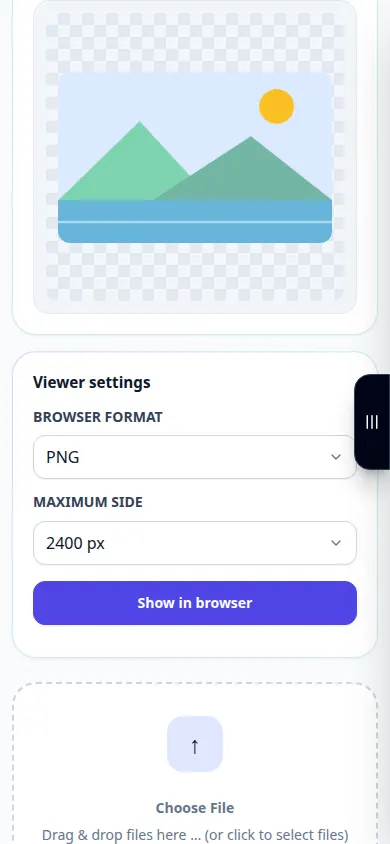
Yozuv inglizcha interfeysni ko'rsatadi. Yuqoridagi tarjima qilingan amallarni bajaring; boshqaruv elementlari bir xil tartibda. Ushbu yozuv ko'rgazmali kirishni va asbobdagi natijani ko'rsatadi.
Savollar va muammolarni bartaraf etish
Konvertatsiya xira tasvirni yaxshilaydimi?
Fayl formatini o'zgartirish etishmayotgan tafsilotlarni tiklamaydi. Agar sizga alohida tiklash urinishi kerak bo'lsa, takomillashtirish vositasidan foydalaning.
Nima uchun chiqish ancha katta?
Yo'qotishsiz formatlar siqilgan manbadan kattaroq bo'lishi mumkin. Chiqishni tanlashdan oldin fayl hajmi va ko'rinishini solishtiring.
Agar xizmat haddan tashqari yuklanganligi haqida xabarni ko'rsangiz, kuting va keyinroq qayta urinib ko'ring. Muvaffaqiyatsiz urinish sizning manba faylingiz o'zgarganligini anglatmaydi.