Qoʻllanma yangilandi:
Kadrni ajratib olish sozlamalarini tanlang va klipdan rasmlarni saqlang.
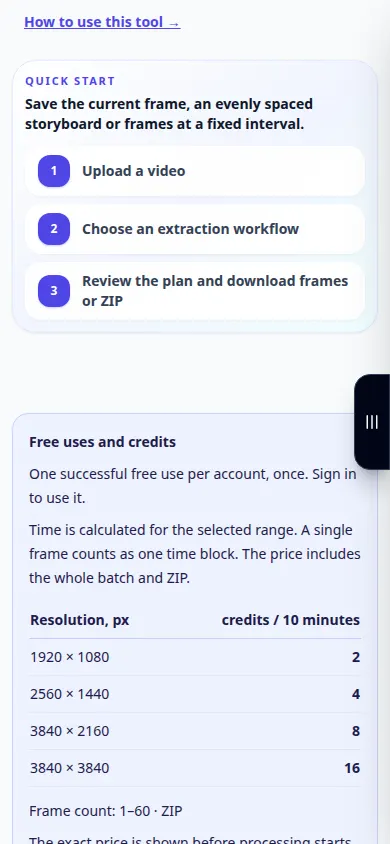
Asbob nomi ostidagi “Ushbu vositadan qanday foydalanish” havolasidan foydalanib ushbu qoʻllanmani oching. U kompyuterlar va telefonlar uchun qadamlar, skrinshotlar va videolarni o'z ichiga oladi.
Boshlashdan oldin
O'qilishi mumkin bo'lgan videoni tanlang. Uzoq klipdan har bir ramkani ajratib olish juda katta natijani yaratishi mumkin.
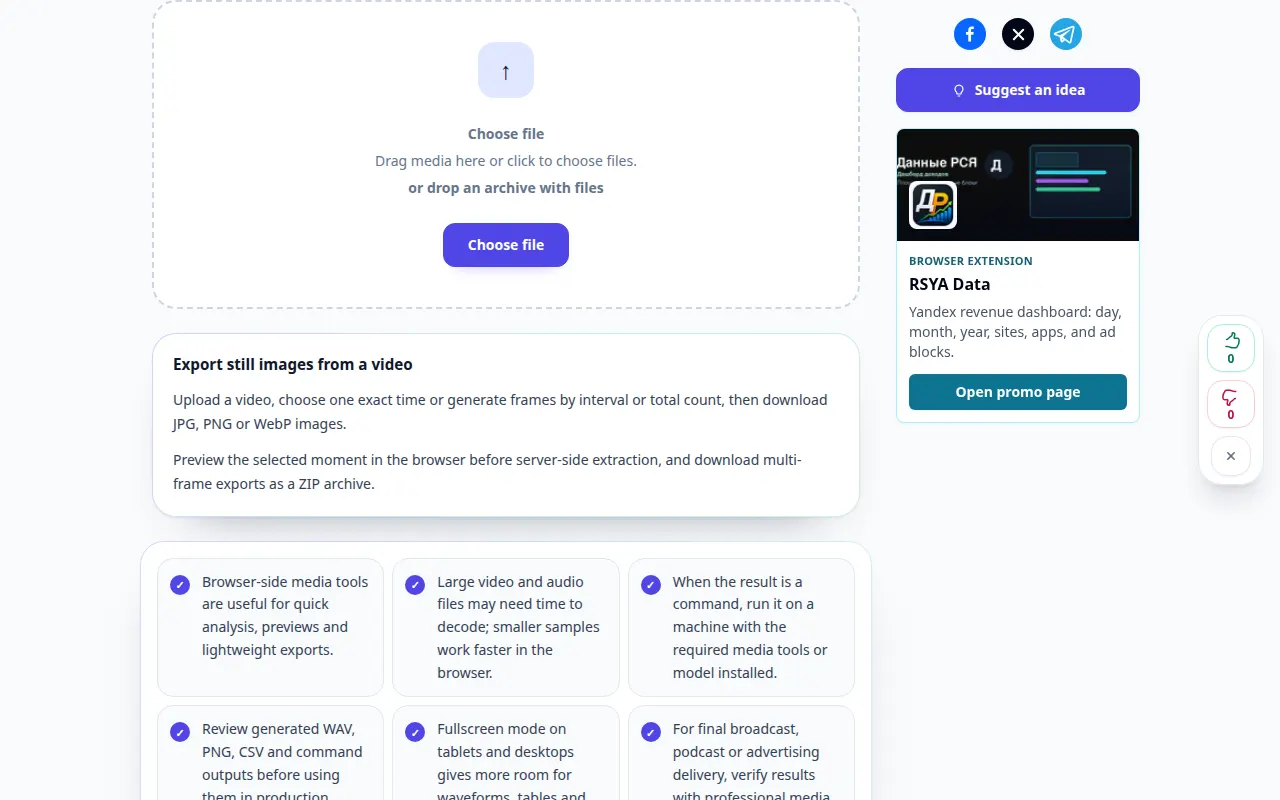
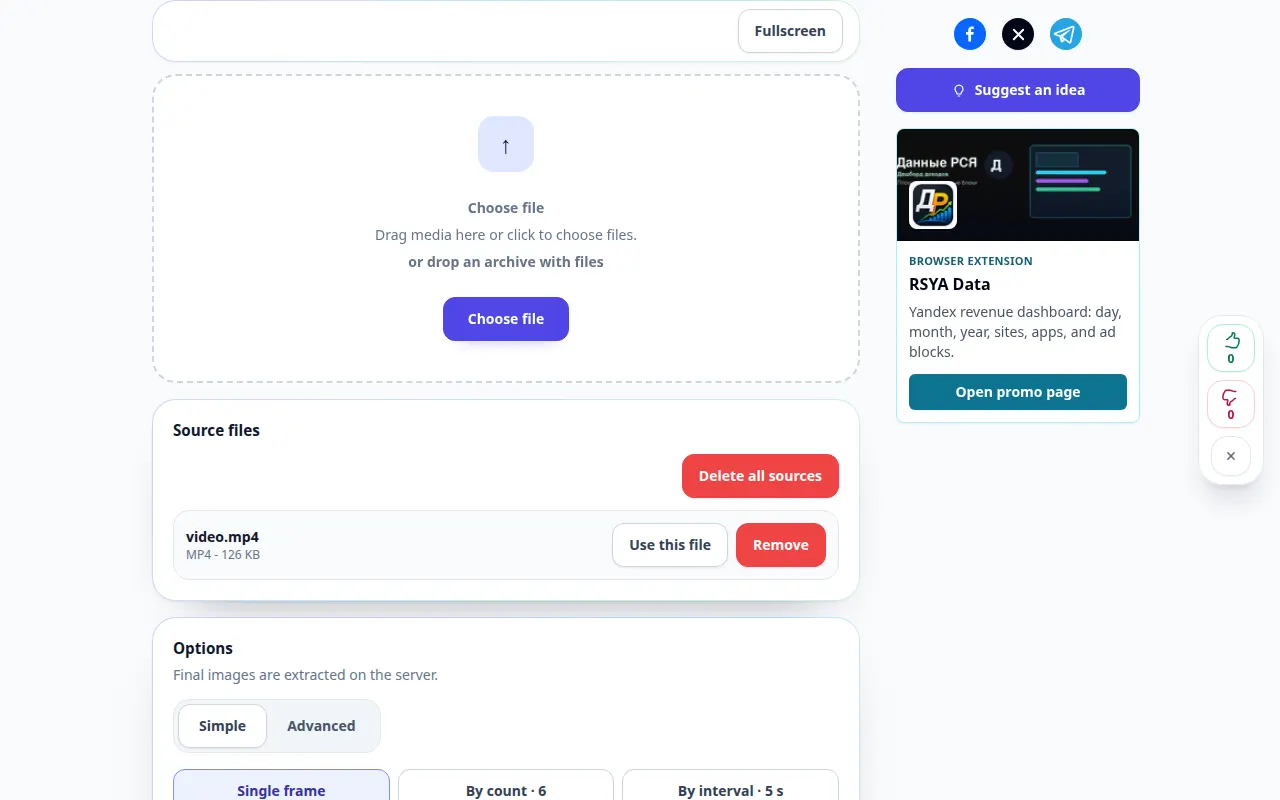
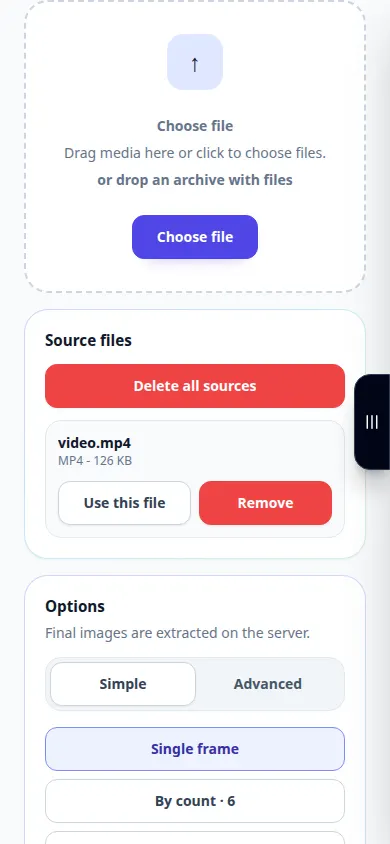
Namoyish fayli bilan harakat qilib ko'ring — video.mp4
Ushbu kichik fayllar ushbu qo'llanma uchun yaratilgan va shaxsiy ma'lumotlarni o'z ichiga olmaydi.
Bosqichma-bosqich ko'rsatmalar
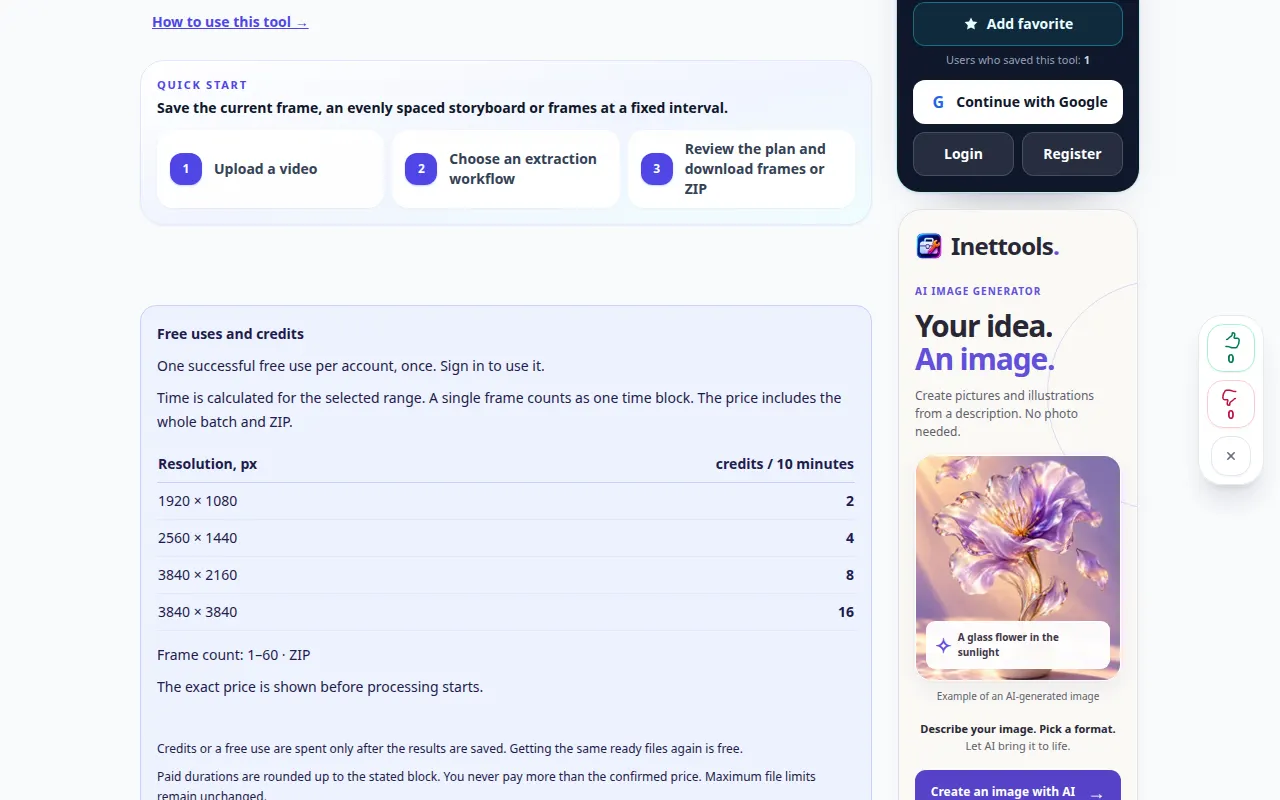
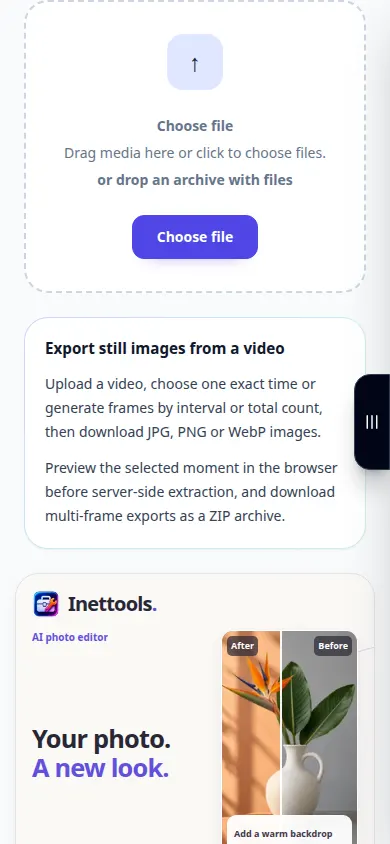
- Videoni tanlang va uning ma'lumotlarini va ramkani chiqarish boshqaruvlarini kuting.
- Mavjud vaqt oralig'ini, intervalni yoki ramka tanlash rejimini tanlang.
- Taklif etilgan rasm formati va hajmini tanlang.
- Chiqarishning kutilgan miqdorini va ko'rsatilgan har qanday zaryadni ko'rib chiqing, so'ngra qazib olishni boshlang.
- Olingan bir nechta tasvirlarni tekshiring va mavjud natijalar boshqaruvi yordamida ramkalar yoki arxivlarni saqlang.
Kompyuterda
Manba, sozlamalar va natijani solishtirish uchun to'liq kenglikdagi ishchi paneldan foydalaning. Asl faylni saqlang, shunda uni almashtirmasdan boshqa sozlamani sinab ko'rishingiz mumkin.
Telefonda
Fayllardan yoki qurilmangiz fayl boshqaruvchisidan manbani tanlang. Sozlamalar va natijaga pastga aylantiring; operatsiya tugaguncha ushbu yorliqni ochiq saqlang.
IPhone-dagi Safari-da almashish menyusini oching va natija yangi tabda ochilsa, Fayllarga saqlash-ni tanlang. Android Chrome brauzerida Yuklashlar-ni tekshiring. Qayta ishlash tugaguniga qadar ushbu yorliqni ochiq saqlang.
Yaxshiroq natija uchun
Qisqa interval va kam sonli kadrlar bilan boshlang. Chiqarishni faqat tasvir sifati va fayl hajmini tekshirgandan so'ng oshiring.
Skrinshotlar va video
Ish stoli namoyishi
Yozuv inglizcha interfeysni ko'rsatadi. Yuqoridagi tarjima qilingan amallarni bajaring; boshqaruv elementlari bir xil tartibda. Ushbu yozuv asosiy harakatdan oldin manba va mavjud sozlamalarni ko'rsatadi. Qayta ishlashni boshlash va natijani saqlash uchun yuqoridagi amallarni bajaring.
Telefon namoyishi
Yozuv inglizcha interfeysni ko'rsatadi. Yuqoridagi tarjima qilingan amallarni bajaring; boshqaruv elementlari bir xil tartibda. Ushbu yozuv asosiy harakatdan oldin manba va mavjud sozlamalarni ko'rsatadi. Qayta ishlashni boshlash va natijani saqlash uchun yuqoridagi amallarni bajaring.
Savollar va muammolarni bartaraf etish
Nima uchun qo'shni tasvirlar deyarli bir xil?
Chiqarish oralig'i sahnadagi ko'rinadigan o'zgarishdan ancha qisqaroq bo'lishi mumkin.
Videodan ko'ra ko'proq ma'lumot olsam bo'ladimi?
Harakatsiz kadr manba ruxsati, siqish va harakatni xiralashtirish bilan cheklangan.
Agar xizmat haddan tashqari yuklanganligi haqida xabarni ko'rsangiz, kuting va keyinroq qayta urinib ko'ring. Muvaffaqiyatsiz urinish sizning manba faylingiz o'zgarganligini anglatmaydi.