Qoʻllanma yangilandi:
Tasvir atrofida sarlavha va sarlavha qo'shing va tayyor kompozitsiyani eksport qiling.
Asbob nomi ostidagi “Ushbu vositadan qanday foydalanish” havolasidan foydalanib ushbu qoʻllanmani oching. U kompyuterlar va telefonlar uchun qadamlar, skrinshotlar va videolarni o'z ichiga oladi.
Boshlashdan oldin
Foydalanishingiz mumkin bo'lgan rasmni tanlang va qisqa sarlavha va ixtiyoriy yordamchi sarlavha tayyorlang.
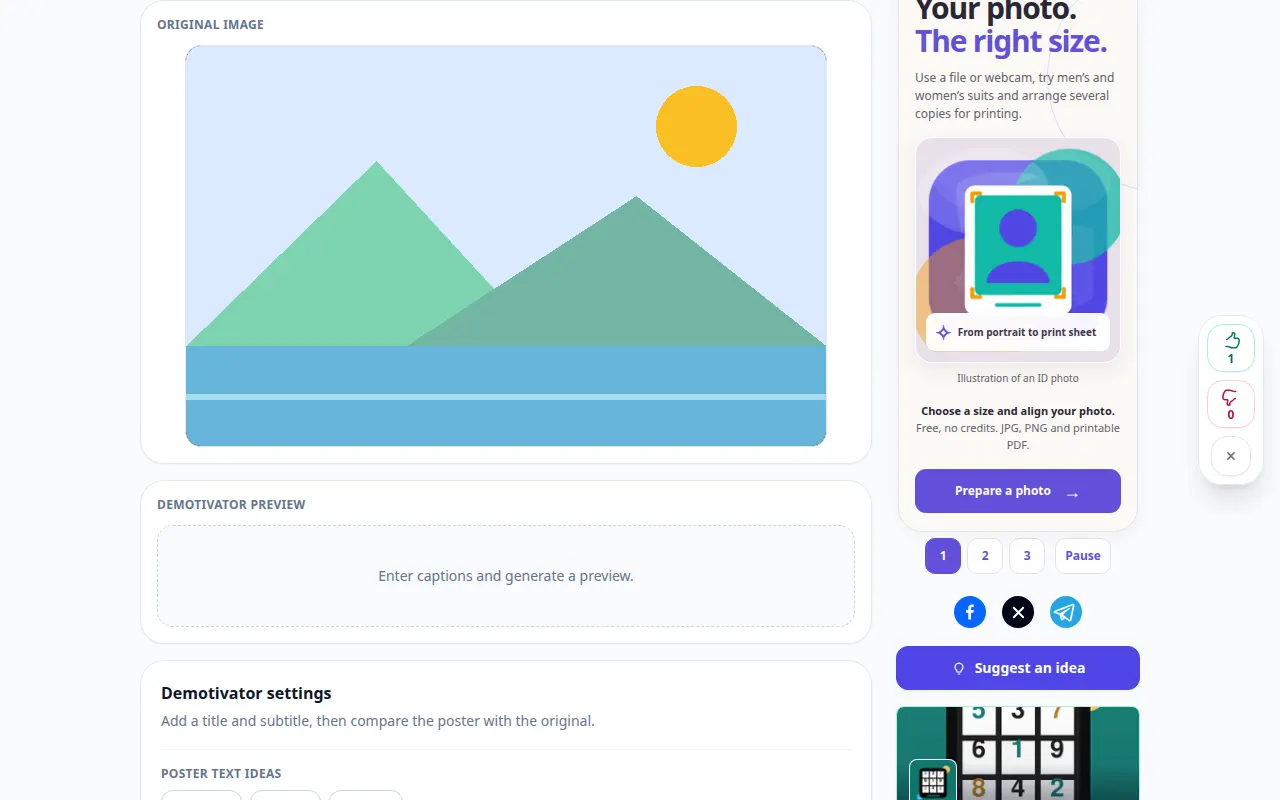
Namoyish fayli bilan harakat qilib ko'ring — landscape.png
Ushbu kichik fayllar ushbu qo'llanma uchun yaratilgan va shaxsiy ma'lumotlarni o'z ichiga olmaydi.
Bosqichma-bosqich ko'rsatmalar
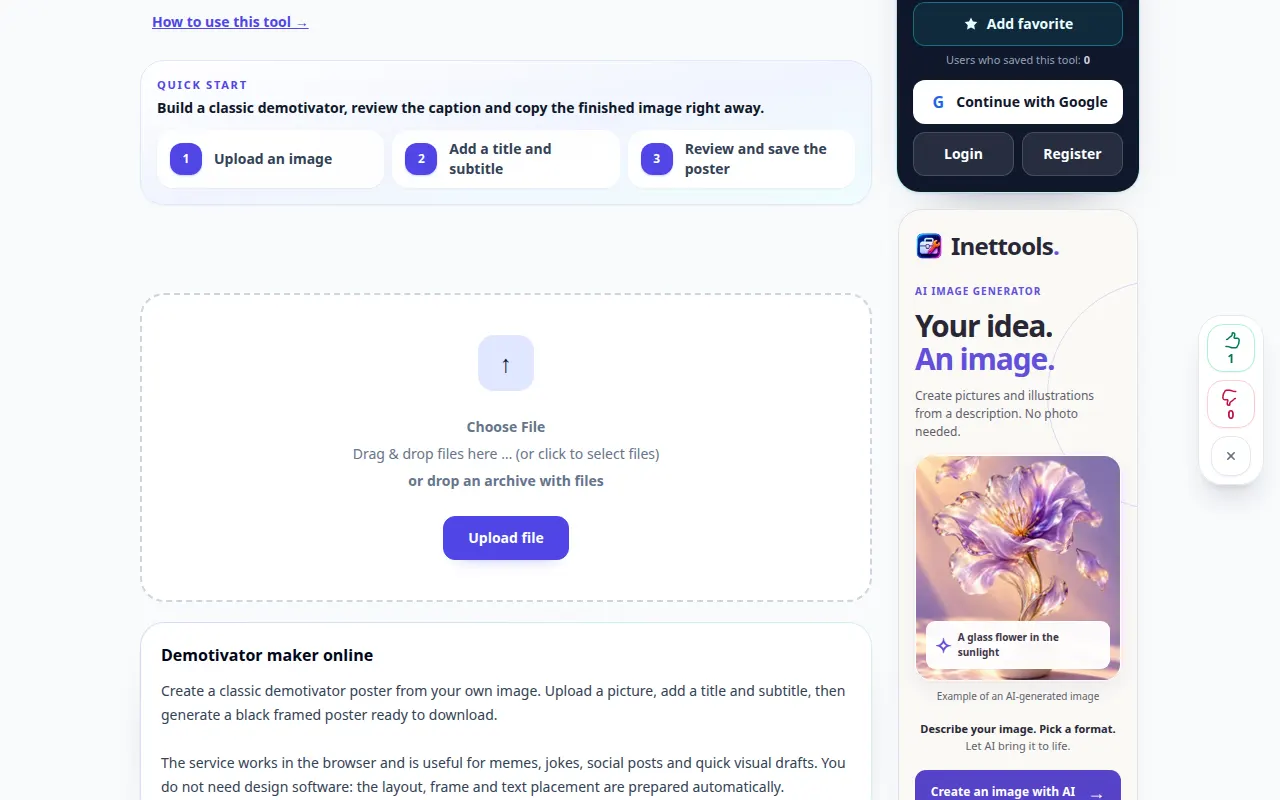
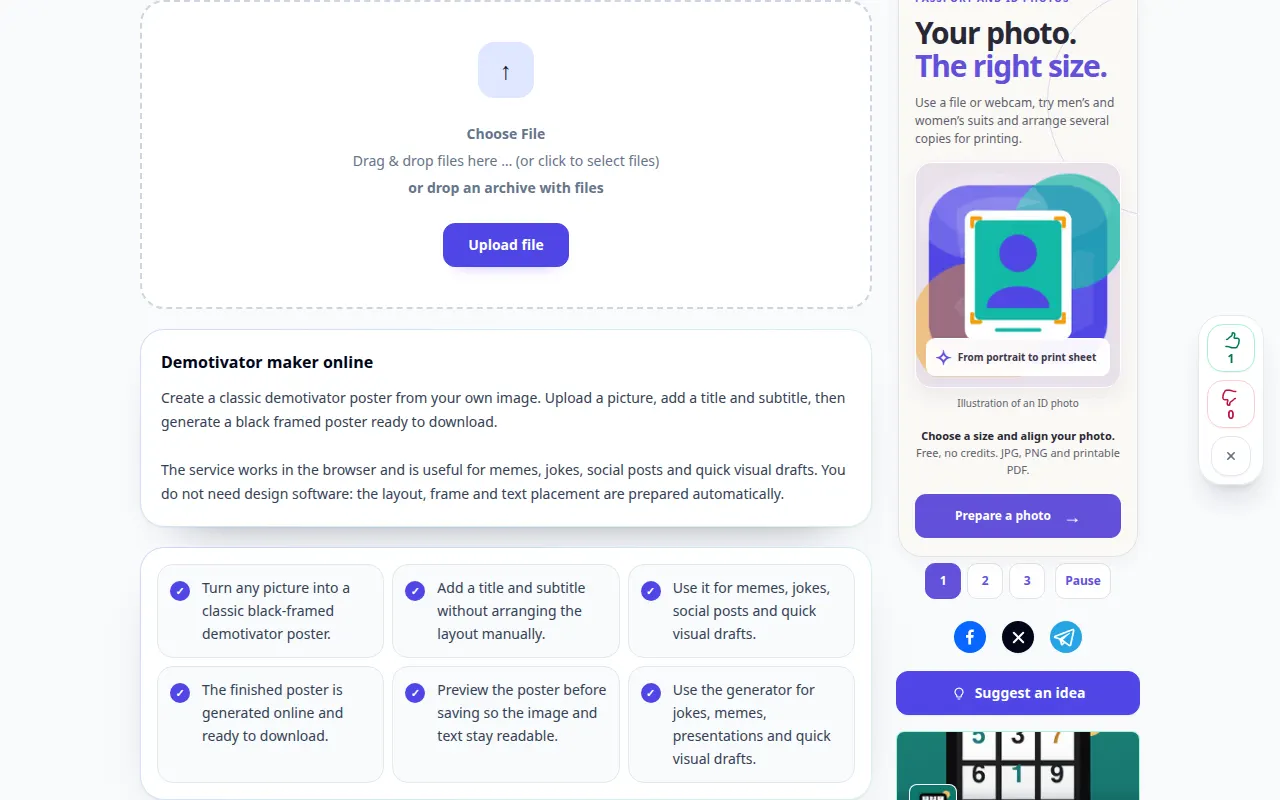
- Rasmni tanlang va kompozitsiyani oldindan ko'rishni kuting.
- Mavjud maydonlarga sarlavha va yordamchi matnni kiriting.
- Uzun chiziqlar mos kelishini tekshirib, mavjud tartib, matn va chegara parametrlarini sozlang.
- Tayyor rasmni yaratish uchun yaratish yoki eksport qilish amalidan foydalaning.
- Saqlangan tasvirni mo'ljallangan displey o'lchamida tekshiring va har bir harf ko'rinadiganligini tekshiring.
Kompyuterda
Manba, sozlamalar va natijani solishtirish uchun to'liq kenglikdagi ishchi paneldan foydalaning. Asl faylni saqlang, shunda uni almashtirmasdan boshqa sozlamani sinab ko'rishingiz mumkin.
Telefonda
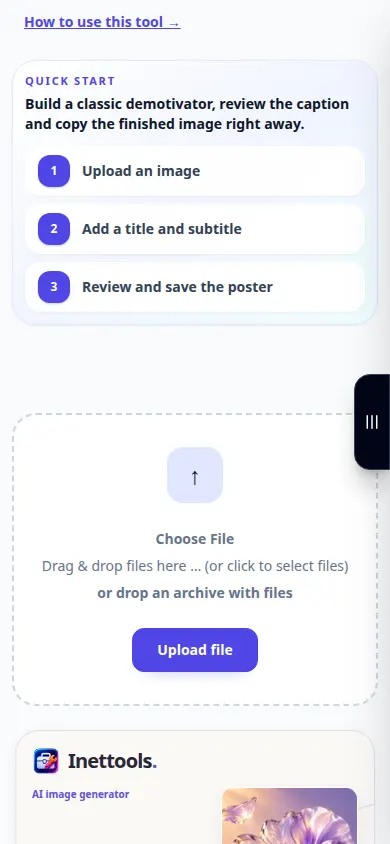
Fayllardan yoki qurilmangiz fayl boshqaruvchisidan manbani tanlang. Sozlamalar va natijaga pastga aylantiring; operatsiya tugaguncha ushbu yorliqni ochiq saqlang.
IPhone-dagi Safari-da almashish menyusini oching va natija yangi tabda ochilsa, Fayllarga saqlash-ni tanlang. Android Chrome brauzerida Yuklashlar-ni tekshiring. Qayta ishlash tugaguniga qadar ushbu yorliqni ochiq saqlang.
Yaxshiroq natija uchun
Qisqa sarlavha va etarlicha kontrastdan foydalaning. Katta monitorga mos keladigan kompozitsiya hali ham telefonda o'qib bo'lmaydigan kichik matnga ega bo'lishi mumkin.
Skrinshotlar va video
Ish stoli namoyishi
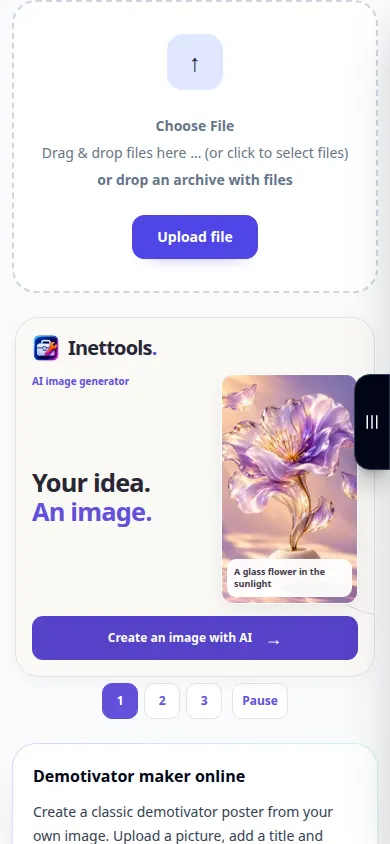
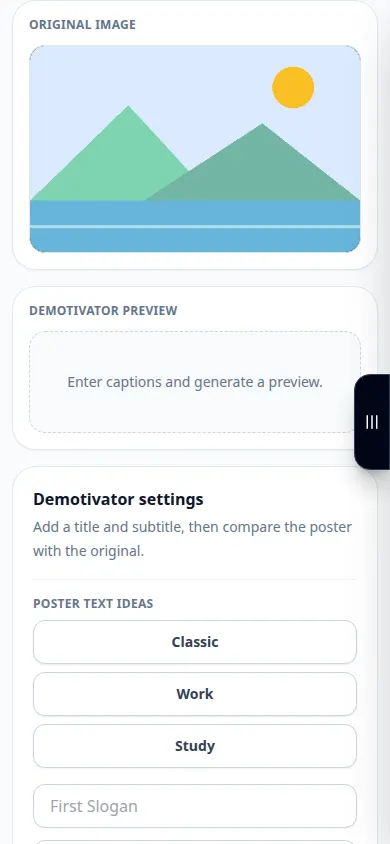
Yozuv inglizcha interfeysni ko'rsatadi. Yuqoridagi tarjima qilingan amallarni bajaring; boshqaruv elementlari bir xil tartibda. Ushbu yozuv asosiy harakatdan oldin manba va mavjud sozlamalarni ko'rsatadi. Qayta ishlashni boshlash va natijani saqlash uchun yuqoridagi amallarni bajaring.
Telefon namoyishi
Yozuv inglizcha interfeysni ko'rsatadi. Yuqoridagi tarjima qilingan amallarni bajaring; boshqaruv elementlari bir xil tartibda. Ushbu yozuv asosiy harakatdan oldin manba va mavjud sozlamalarni ko'rsatadi. Qayta ishlashni boshlash va natijani saqlash uchun yuqoridagi amallarni bajaring.
Savollar va muammolarni bartaraf etish
Nima uchun matnning bir qismi qirqib olingan?
Qayta eksport qilishdan oldin chiziqni qisqartiring yoki mavjud shrift va tartib sozlamalarini sozlang.
Asl rasmni keyinroq o'zgartira olamanmi?
Manba tasviri va sarlavha matnini saqlang; eksport qilingan tasvir odatda tahrirlanadigan matn qatlamlarini saqlamaydi.
Agar xizmat haddan tashqari yuklanganligi haqida xabarni ko'rsangiz, kuting va keyinroq qayta urinib ko'ring. Muvaffaqiyatsiz urinish sizning manba faylingiz o'zgarganligini anglatmaydi.