Qoʻllanma yangilandi:
AVI faylni MKV ga oʻzgartiring, sozlamalarni koʻrib chiqing va saqlangan nusxani tekshiring.
Ish stoli va telefon skrinshotlari, qisqa namoyishlar va umumiy savollarga javoblar bilan amaliy ko'rsatmalar.
Boshlashdan oldin
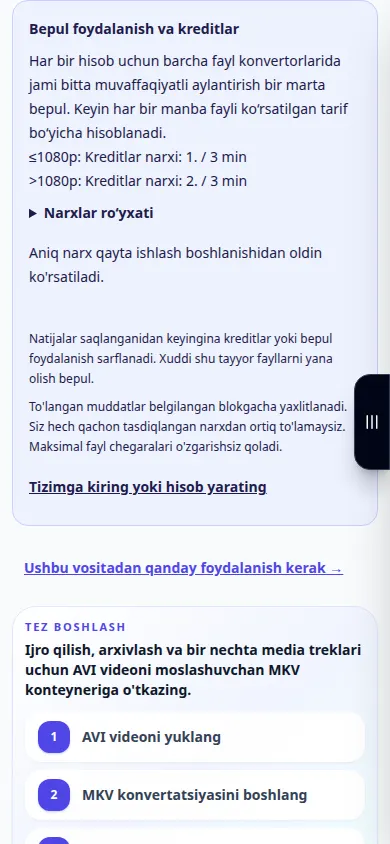
AVI asl nusxasini saqlang. Fayl serverga konvertatsiya qilish uchun yuboriladi. Uni tanlashdan oldin joriy narx va fayl cheklovlarini o'qing.
Bosqichma-bosqich ko'rsatmalar
- Konverterni oching va yo'nalish AVI dan MKV gacha ekanligini tekshiring.
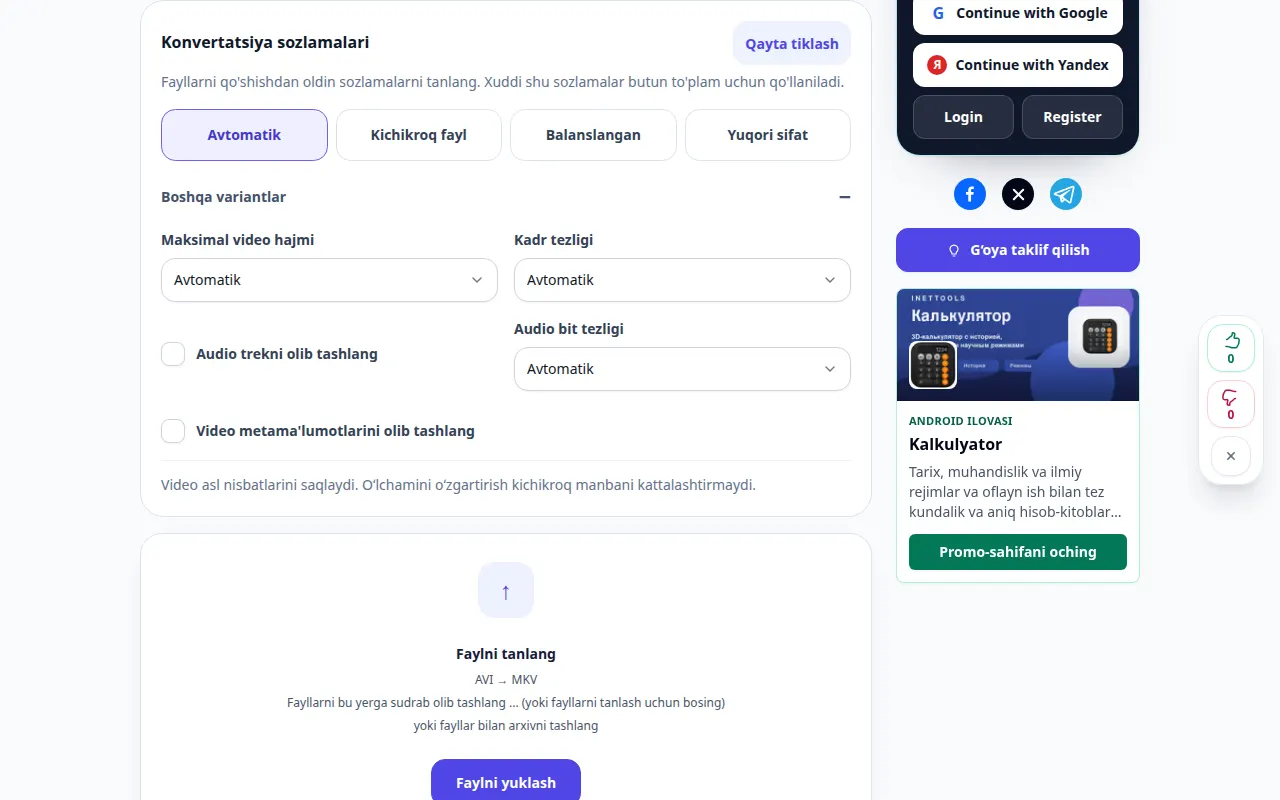
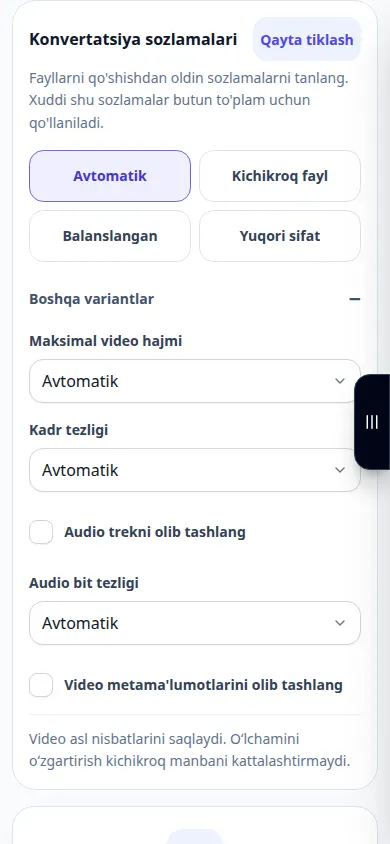
- Faylni tanlashdan oldin mavjud konversiya sozlamalarini ko'rib chiqing. Faqat ushbu sahifada ko'rsatilgan variantlar ushbu konvertatsiya uchun qo'llaniladi.
- Qurilmangizdan kichik AVI faylni tanlang. Faylni tanlash yuklash va konvertatsiya qilishni boshlaydi; tayyor bo'lmaguningizcha uni tanlamang.
- Agar narxni tasdiqlash paydo bo'lsa, davom etishdan oldin uni ko'rib chiqing. Yuklash, navbat va konvertatsiya tugashini kuting; varaqni ochiq tuting.
- Natija paydo bo'lganda, MKV nusxasini saqlang. Uni ishlatmoqchi bo'lgan dasturda oching va uni asl nusxasi bilan taqqoslang.
Kompyuterda
Fayl tanlash vositasi ustidagi sozlamalarni ko'rib chiqing. To'plamni qayta ishlashdan oldin bitta faylni tanlang va uning natijasini tekshiring.
Telefonda
Fayllar yoki qurilma fayl boshqaruvchisidan faylni tanlang. Natijaga o'ting va konvertatsiya tugaguncha brauzer yorlig'ini ochiq holda saqlang.
IPhone-dagi Safari-da almashish menyusini oching va natija yangi tabda ochilsa, Fayllarga saqlash-ni tanlang. Android Chrome brauzerida Yuklashlar-ni tekshiring. Qayta ishlash tugaguniga qadar ushbu yorliqni ochiq saqlang.
Yaxshiroq natija uchun
AVI va MKV - konteynerlar. Video, ovoz, davomiylik va sinxronizatsiyani tekshiring; konvertatsiya har bir manba oqimi yoki metadata maydoni saqlanishini kafolatlamaydi.
Skrinshotlar va video
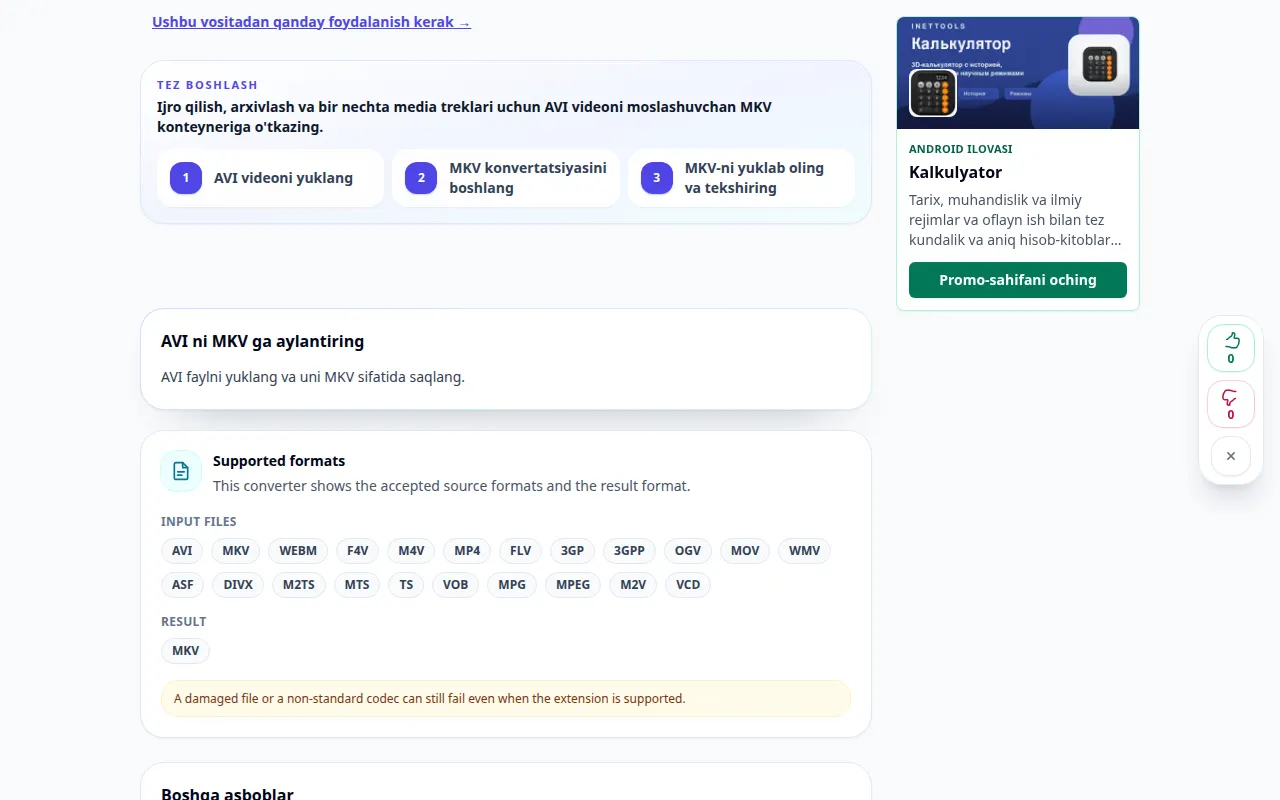
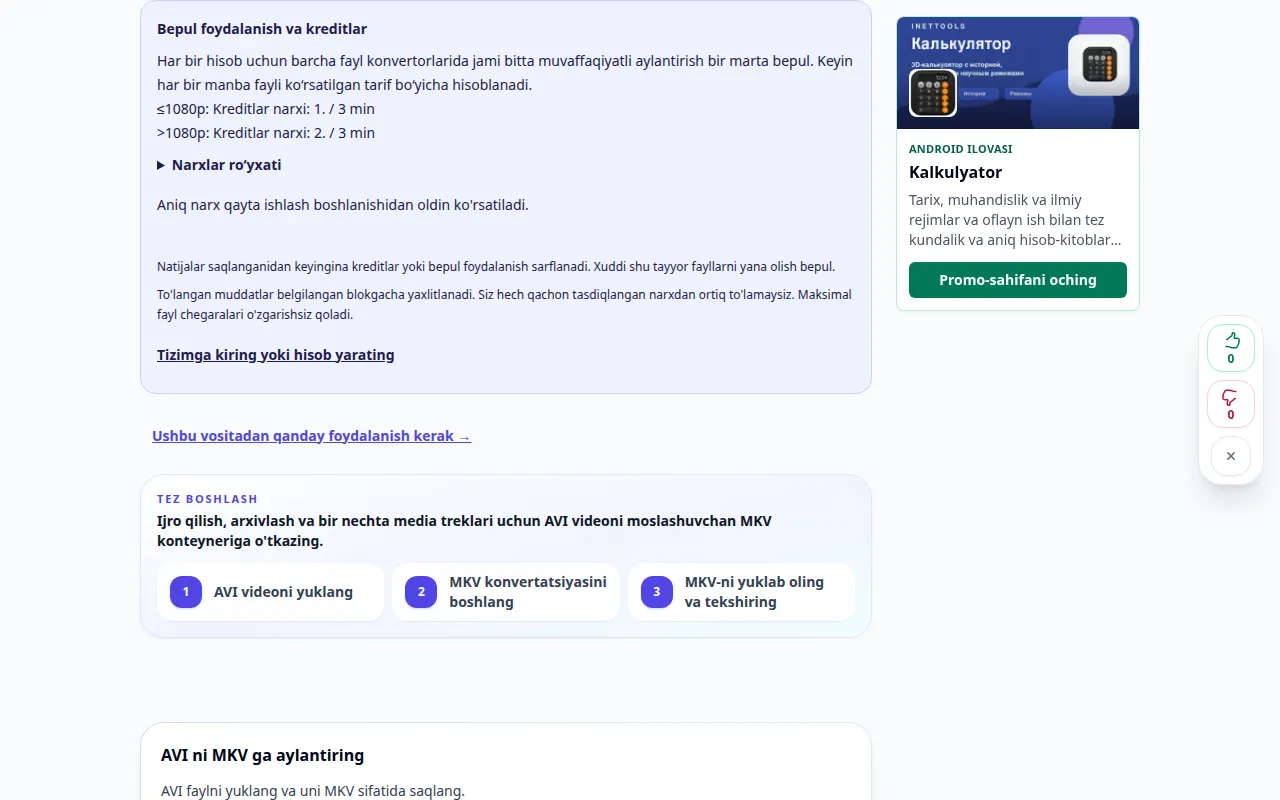
Ish stoli namoyishi
Yozuv inglizcha interfeysni ko'rsatadi. Yuqoridagi tarjima qilingan amallarni bajaring; boshqaruv elementlari bir xil tartibda. Ushbu yozuv asosiy harakatdan oldin manba va mavjud sozlamalarni ko'rsatadi. Qayta ishlashni boshlash va natijani saqlash uchun yuqoridagi amallarni bajaring.
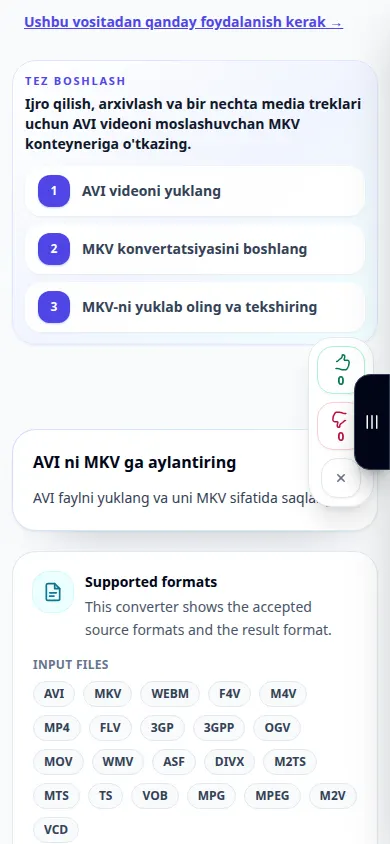
Telefon namoyishi
Yozuv inglizcha interfeysni ko'rsatadi. Yuqoridagi tarjima qilingan amallarni bajaring; boshqaruv elementlari bir xil tartibda. Ushbu yozuv asosiy harakatdan oldin manba va mavjud sozlamalarni ko'rsatadi. Qayta ishlashni boshlash va natijani saqlash uchun yuqoridagi amallarni bajaring.
Savollar va muammolarni bartaraf etish
Bu mening asl faylimni almashtiradimi?
Yo'q. O'zgartirilgan fayl alohida nusxadir. Asl nusxani qurilmangizda saqlang.
Nega hali natija yo'q?
Yuklash holati va navbatni tekshiring. Agar xato paydo bo'lsa, qayta urinishdan oldin uning xabarini o'qing va manba formatini tekshiring.
Agar xizmat haddan tashqari yuklanganligi haqida xabarni ko'rsangiz, kuting va keyinroq qayta urinib ko'ring. Muvaffaqiyatsiz urinish sizning manba faylingiz o'zgarganligini anglatmaydi.
